Panduan MOOC USU oleh Direktorat Digitalisasi Pembelajaran USU
Topic outline
-
Kelas Pintar USU Modul 1 Estimasi Baca: 10 Menit
Pendahuluan dan Alur Penyelenggaraan MOOC USU
Panduan Kebijakan Resmi, Alur Pengajuan 6 Tahap DitDP, dan Ketentuan Instruktur
Target Kompetensi Dosen
Setelah menyelesaikan Modul 1 ini, Dosen mampu memahami visi DitDP USU, membedakan karakteristik MOOC Kredit dan Non-Kredit, mengidentifikasi 7 target audiens, memenuhi 5 syarat instruktur resmi, serta mengikuti 6 tahapan alur pengajuan course hingga tayang di portal Kelas Pintar USU.
1.1 Mengenal MOOCs USU dan Peran DitDP
Direktorat Digitalisasi Pembelajaran (DitDP) Universitas Sumatera Utara berperan strategis dalam mendukung transformasi pembelajaran digital melalui pengembangan platform, layanan, konten, dan inovasi teknologi pembelajaran (AI, multimedia, dan konten edukasi terbuka).
MOOCs USU (Massive Open Online Course) dirancang dengan tiga prinsip utama:
1Berbasis Web
Akses pembelajaran mandiri 24/7 melalui platform digital Kelas Pintar USU tanpa kendala geografis.
2Terbuka (Open)
Dapat diakses secara inklusif oleh civitas akademika, mitra industri, dan masyarakat luas yang memenuhi ketentuan.
3Skala Besar (Massive)
Infrastruktur server cloud andal yang mampu menampung ribuan peserta aktif secara bersamaan.
📸 Panduan Sasaran: Profil dan Target Pembelajar MOOC Kelas Pintar USU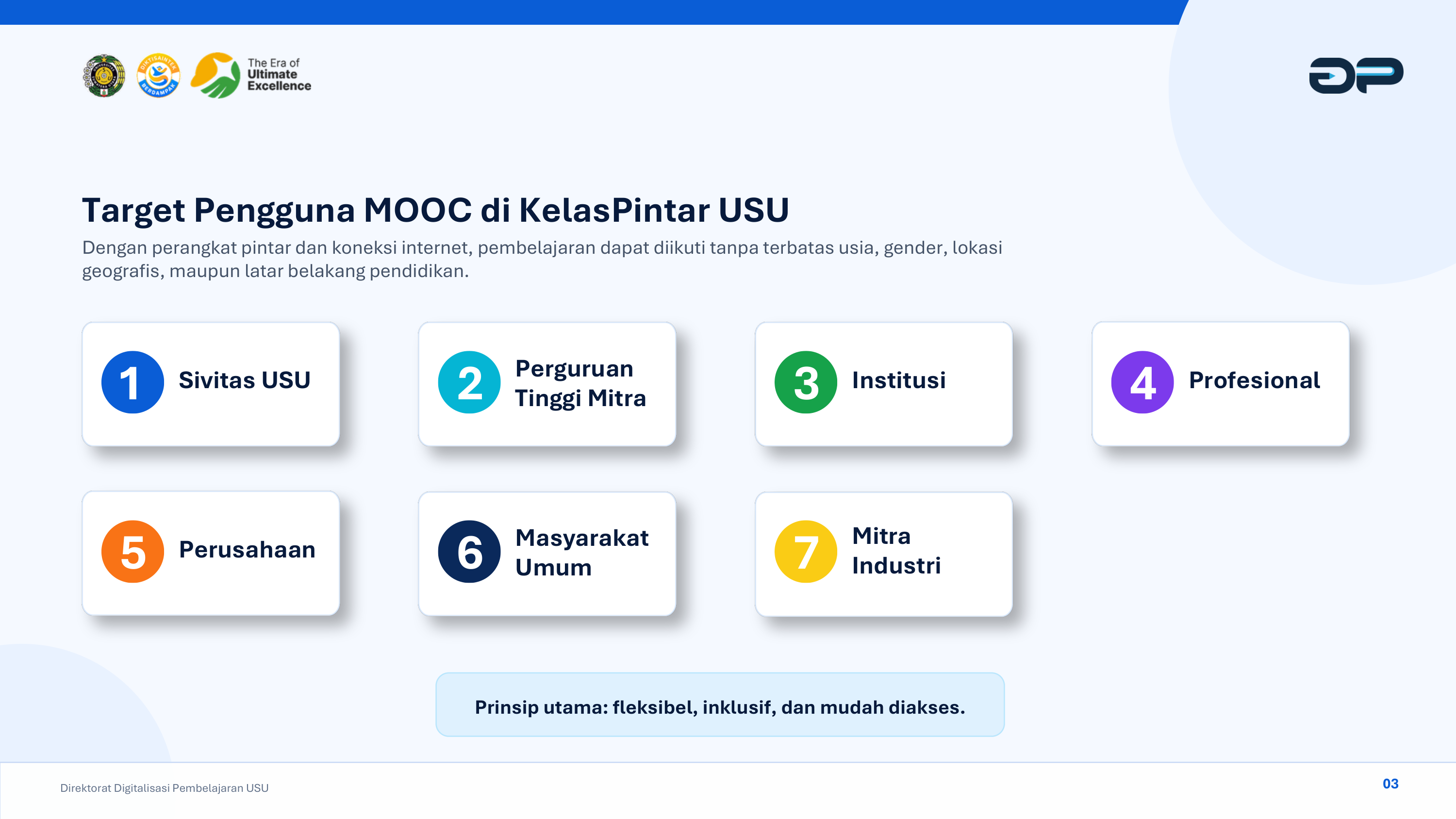 7 Segmen Target Audiens: Sivitas USU, Perguruan Tinggi Mitra, Institusi, Profesional, Perusahaan, Masyarakat Umum, dan Mitra Industri.
1.2 Syarat Menjadi Instruktur MOOC USU
Berdasarkan regulasi resmi DitDP USU, setiap dosen pengembang wajib memenuhi 5 pilar kualifikasi berikut:
📸 Standar Kualifikasi: Kriteria dan Persyaratan Instruktur Dosen MOOC USU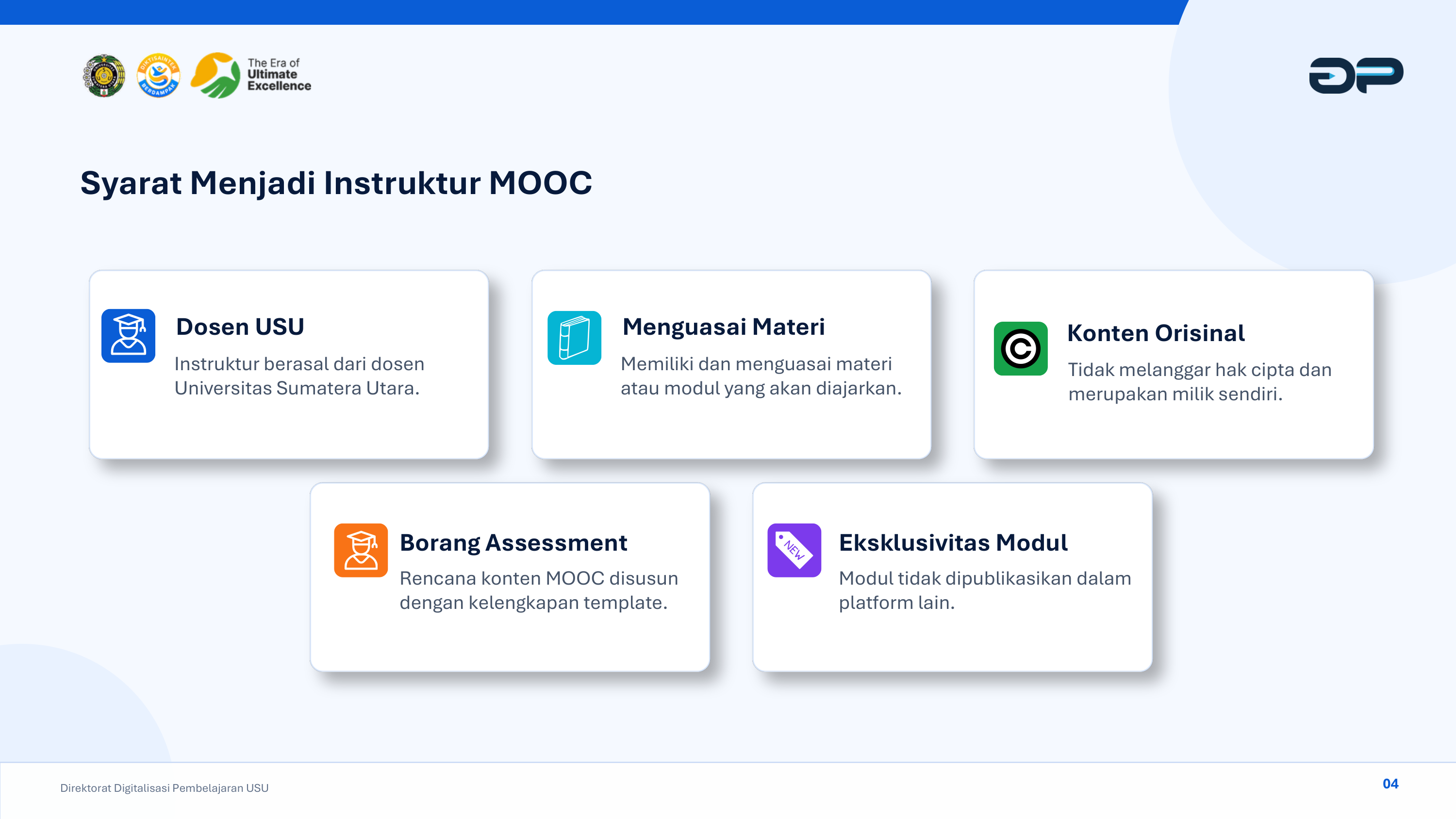 5 Syarat Wajib Instruktur: Dosen USU, Menguasai Materi, Konten Orisinal, Borang Assessment Lengkap, dan Eksklusivitas Modul.
1.3 Enam Tahapan Alur Pengajuan MOOC ke DitDP
Untuk menjamin standar mutu universitas kelas dunia, DitDP menerapkan alur pengajuan dan verifikasi berlapis dalam 6 tahap terpadu:
📸 Alur Penyelenggaraan: 6 Tahapan Proses Pengajuan hingga Rilis MOOC USU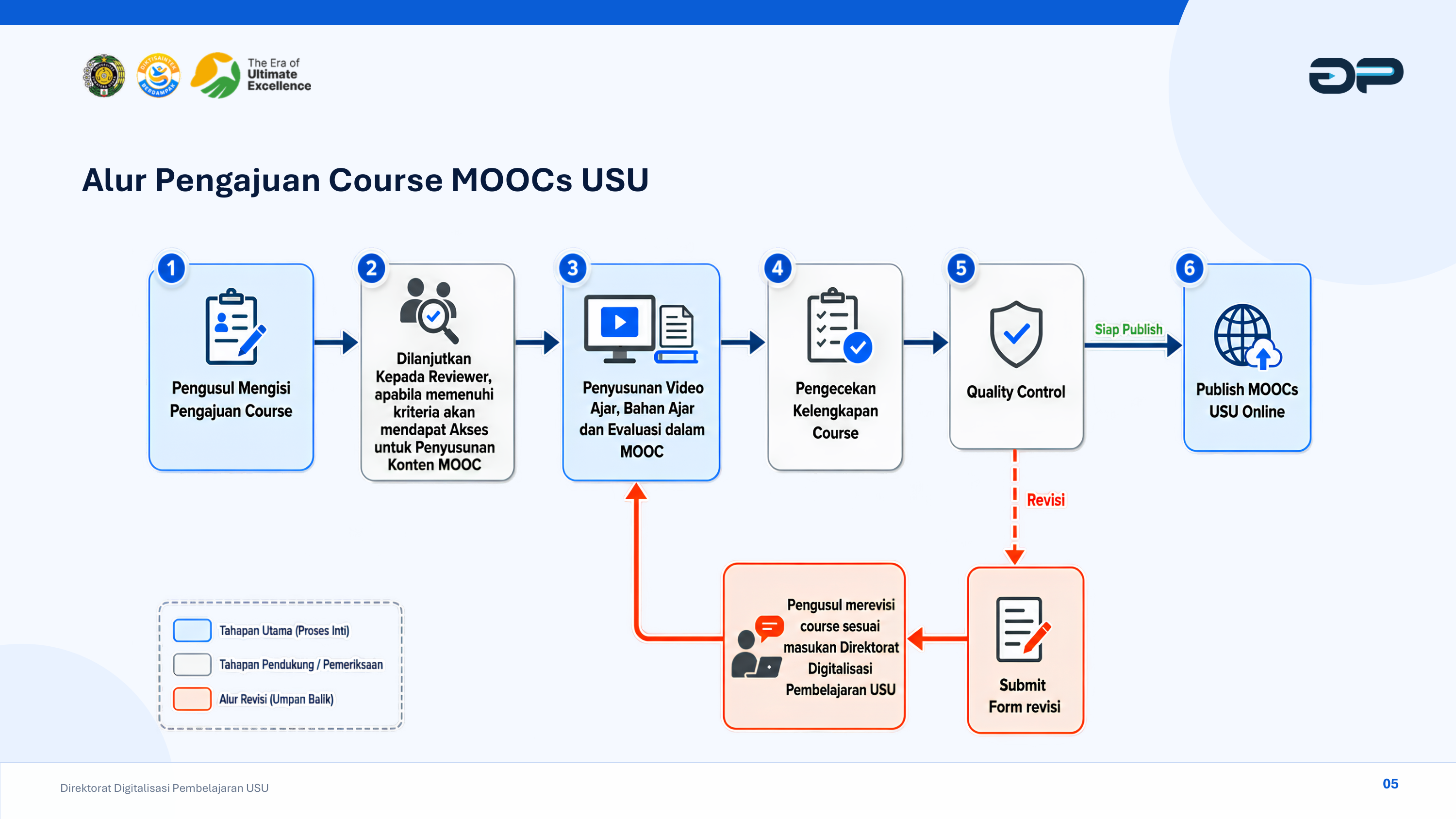 Alur Lengkap 6 Tahap: 1. Pengajuan Proposal -> 2. Review DitDP -> 3. Pelatihan/Pendampingan -> 4. Produksi Konten -> 5. Quality Assurance -> 6. Peluncuran Course.📸 Roadmap Pelatihan: Linimasa Pendampingan dan Produksi Kursus Digital
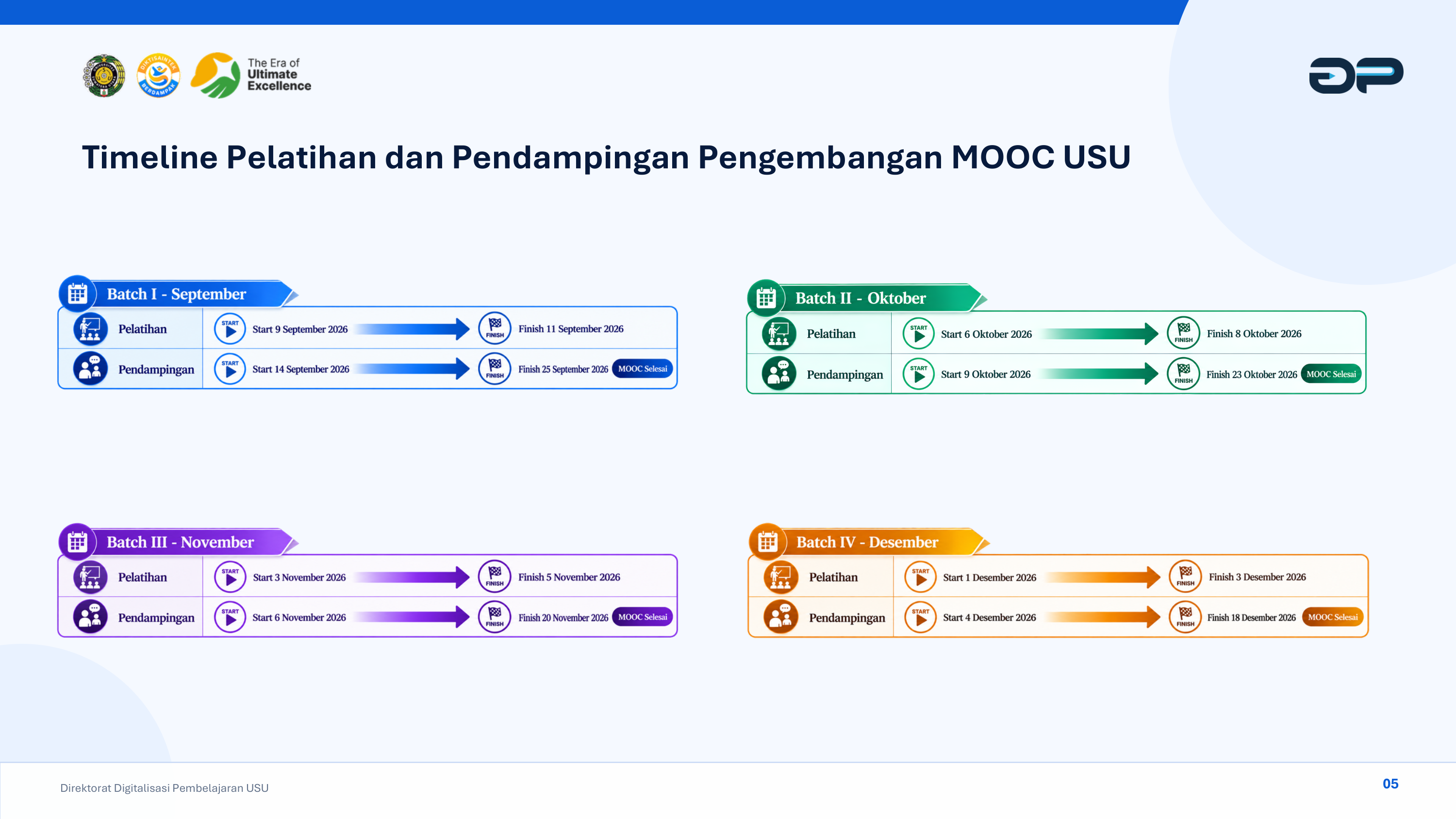 Struktur Pembagian Pelatihan 3 Hari: Hari 1 (Struktur & Konten), Hari 2 (Media Video & Evaluasi), Hari 3 (Finalisasi & Launching).← Awal Panduan Lanjut ke Modul 2: Perancangan Struktur Course →
 -
Kelas Pintar USU Modul 2 Estimasi Baca: 12 Menit
Perancangan Struktur Course MOOC dari RPS
Merestrukturisasi Silabus Semester Menjadi Modul Daring Terbuka Berbantuan AI Prompt
Target Kompetensi Dosen
Setelah menyelesaikan Modul 2 ini, Dosen mampu memetakan Rencana Pembelajaran Semester (RPS) menjadi struktur modul MOOC daring terbuka (4–8 modul tematik), merumuskan judul kursus yang menjual dan menarik minat audiens luas, serta mengeksekusi Prompt AI resmi DitDP untuk menghasilkan rancangan silabus MOOC yang komprehensif.
2.1 Prinsip Transformasi RPS ke Format MOOC
RPS konvensional dirancang untuk 16 pekan tatap muka dengan pengawasan langsung oleh dosen. Sebaliknya, MOOC menuntut pembelajaran mandiri (*asynchronous self-paced learning*). DitDP merekomendasikan restrukturisasi materi ke dalam 4 hingga 8 modul terfokus di mana setiap modul memuat beban belajar 1–2 Jam Pembelajaran (JP).
2.2 Tips Merumuskan Judul Course yang Menarik & Menjual
Judul MOOC yang efektif harus ringkas, menonjolkan manfaat nyata bagi peserta (*benefit-driven*), dan relevan dengan kebutuhan industri.
❌ Judul Terlalu Kaku / Akademis
- "TIN3102 - Rekayasa Sistem Berorientasi Objek"
- "Pengantar Metodologi Diagnostik Klinis"
✅ Judul Menarik, Aplikatif & Terbuka
- "UML Dasar untuk Analisis dan Perancangan Sistem Informasi"
- "Mastering Diagnostik Klinis: Keterampilan Deteksi Dini untuk Praktisi Kesehatan"
2.3 Prompt AI Resmi Penyusunan Struktur Course MOOC
Gunakan template prompt terstruktur berikut ke ChatGPT atau Google Gemini untuk merombak RPS secara instan:
📸 Panduan Visual: Formulasi Prompt Perancangan Struktur Course MOOC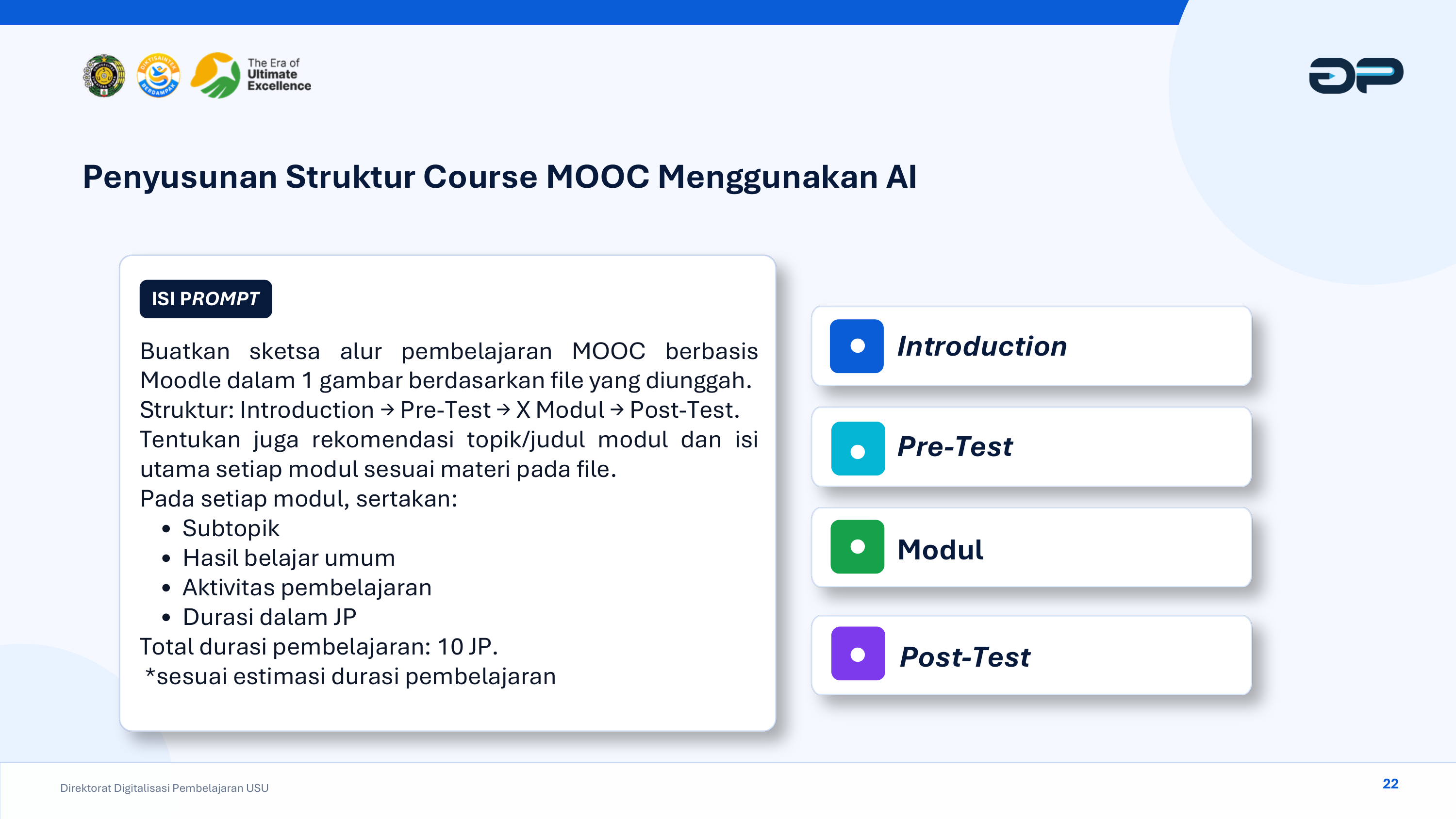 Template Prompt ChatGPT/Gemini untuk menghasilkan silabus 4–8 modul terstruktur dari dokumen RPS.📋 Prompt 1: Penyusunan Struktur Course dari RPS Copy-Paste Ready
Buatkan sketsa alur pembelajaran MOOC berbasis Moodle dalam 1 gambar berdasarkan file yang diunggah. Struktur: Introduction → Pre-Test → X Modul → Post-Test. Tentukan juga rekomendasi topik/judul modul dan isi utama setiap modul sesuai materi pada file. Pada setiap modul, sertakan:
Subtopik
Hasil belajar umum
Aktivitas pembelajaran
Durasi dalam JP Total durasi pembelajaran: 10 JP. *sesuai estimasi durasi pembelajaran
2.3 Prompt AI Resmi Penyusunan Struktur Course MOOC
Gunakan template prompt terstruktur berikut ke ChatGPT atau Google Gemini untuk merombak RPS secara instan:
📸 Panduan Visual: Formulasi Prompt Perancangan Struktur Course MOOC
Template Prompt ChatGPT/Gemini untuk menghasilkan silabus 4–8 modul terstruktur dari dokumen RPS.📸 Contoh Hasil Jadi: Struktur Silabus 4 Modul Terpadu Hasil Transformasi RPS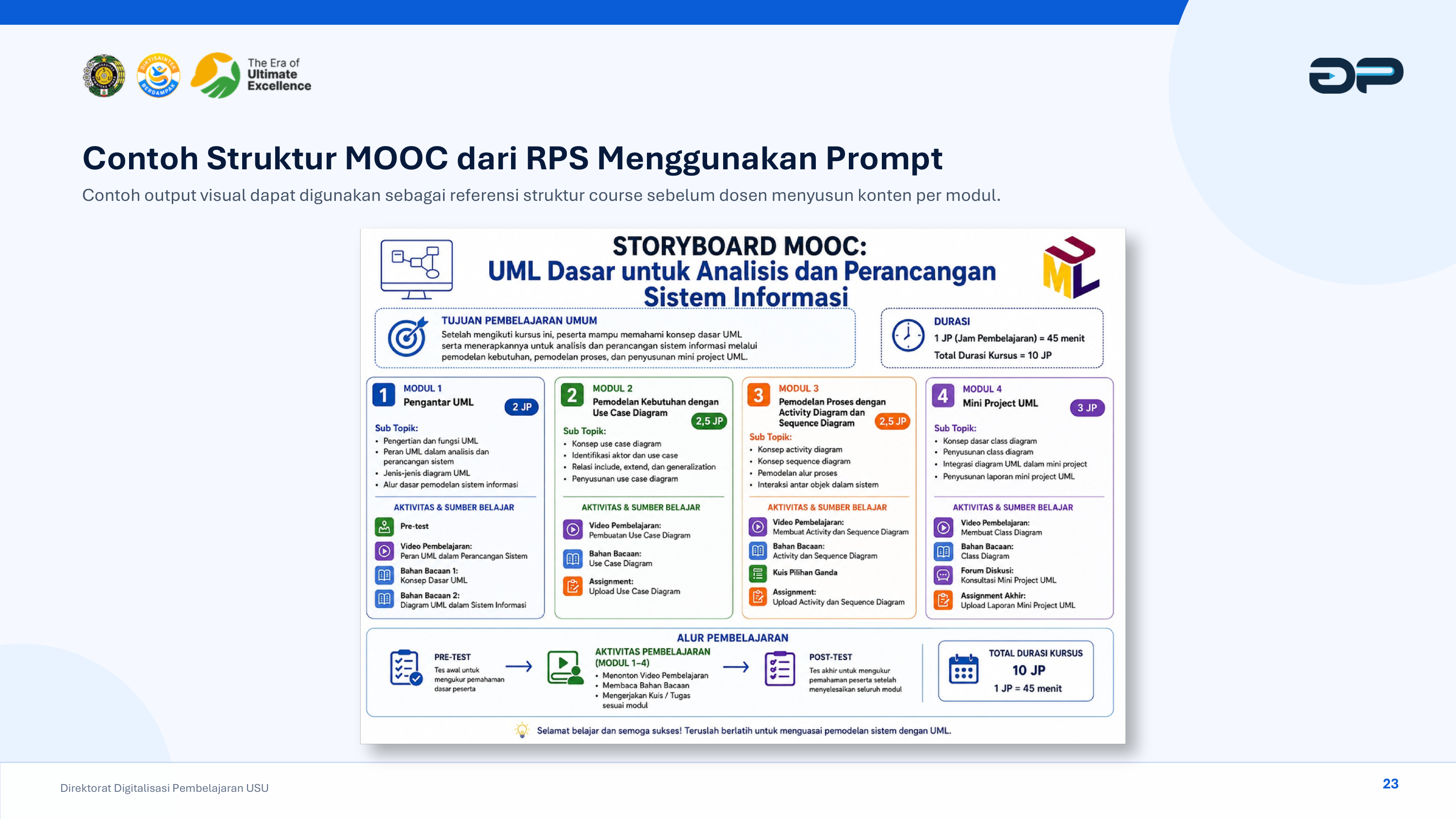 Hasil riil luaran AI: Pemetaan Modul 1 s.d. 4 'UML Dasar untuk Analisis dan Perancangan Sistem Informasi'.
2.4 (TIPS) Mengupload RPS + Prompt Pertama, untuk mendapatkan rekomendasi Judul.
Gunakan template prompt terstruktur berikut ke ChatGPT atau Google Gemini untuk mendapatkan rekomendasi topik dari RPS:
📋 Prompt: Mengupload RPS + Prompt Pertama, untuk mendapatkan rekomendasi Judul. Copy-Paste ReadyBerdasarkan *RPS yang saya unggah, analisis materi perkuliahan dan rekomendasikan topik yang paling potensial dikembangkan menjadi **1 course MOOC mandiri*. Gunakan RPS *hanya sebagai alat bantu untuk menelaah dan memilih topik*, bukan untuk mengubah seluruh mata kuliah menjadi MOOC. Ketentuan: 1. Pilih topik yang berasal dari sekitar *1–2 materi/pertemuan* pada RPS. 2. Topik harus cukup fokus, dapat dipahami secara mandiri, dan relevan untuk peserta yang lebih luas. 3. Hindari mengambil keseluruhan isi mata kuliah. 4. Prioritaskan topik yang: * memiliki manfaat praktis, * menarik untuk dipelajari, * dapat diselesaikan dalam MOOC singkat, * memungkinkan dibagi menjadi maksimal 3–4 modul. Berikan *5 rekomendasi judul course*. Untuk setiap rekomendasi, tampilkan: * *Judul Course* * *Materi RPS yang menjadi dasar* * *Fokus/topik utama* * *Alasan topik tersebut cocok dijadikan MOOC* * *Gambaran singkat peserta akan mempelajari apa* Ketentuan judul: * menarik, * komunikatif, * persuasif, * mudah dipahami masyarakat umum, * tidak terlalu akademik, * tidak sekadar menyalin nama mata kuliah. *Jangan membuat struktur modul terlebih dahulu.* Setelah memberikan rekomendasi, minta saya memilih *1 judul* yang akan dikembangkan menjadi struktur MOOC.2.5 (TIPS) Memilih Judul + Prompt kedua, untuk Menghasilkan Gambar Struktur MOOC.
Gunakan template prompt terstruktur berikut ke ChatGPT atau Google Gemini untuk menghasilkan gambar struktur MOOC darirekomendasi topik RPS:
📋 Prompt: Memilih judul + Prompt kedua untuk menghasilkan gambar struktur mooc. Copy-Paste ReadySaya pilih judul : [NOMOR JUDUL]. Gunakan *judul course yang telah saya pilih sebelumnya* dan materi RPS yang menjadi dasar topik tersebut. Sekarang susun *struktur lengkap 1 course MOOC* dan hasilkan dalam bentuk *1 gambar/infografis alur pembelajaran*. ## 1. Capaian Pembelajaran Course Buat *2–3 capaian pembelajaran umum* yang menggambarkan kemampuan peserta setelah menyelesaikan course. Gunakan kata kerja terukur seperti: *menjelaskan, membedakan, menganalisis, menerapkan, merancang, atau mengevaluasi.* ## 2. Struktur Course Susun dengan urutan: *INTRODUCTION → MODUL 1 → MODUL 2 → MODUL 3 → MODUL 4 jika benar-benar diperlukan → POST-TEST* Ketentuan: * Gunakan maksimal *4 modul*. * Jika materi sudah dapat diselesaikan dengan baik dalam 3 modul, jangan memaksakan menjadi 4 modul. * Setiap modul memiliki *2–3 subtopik utama*. * Subtopik harus saling berurutan dan mendukung capaian pembelajaran course. ## 3. Introduction *Introduction = 1 JP = 50 menit* Introduction mencakup: * *1 Video Introduction Course: 3–5 menit* * Gambaran umum dan manfaat course * Capaian pembelajaran course * Petunjuk mengikuti course * *Pre-Test: 10 soal* Video Introduction hanya berfungsi untuk memperkenalkan course, bukan menjelaskan materi secara mendalam. ## 4. Struktur Setiap Modul Untuk setiap modul, tentukan secara ringkas: ### Nama Modul Buat judul modul yang singkat, jelas, dan menggambarkan materi yang akan dipelajari. ### Subtopik Buat *2–3 subtopik utama* yang akan dibahas. ### Aktivitas Pembelajaran Setiap modul minimal memiliki: *1. Video Pembelajaran* * Jumlah: *1 video* * Durasi: *10–15 menit* * Jelaskan secara singkat video tersebut akan membahas *materi apa*. * Jangan membuat video lebih dari 15 menit. *2. Bahan Bacaan* * Jumlah: *1 bahan bacaan* * Estimasi waktu belajar: sekitar *20–30 menit* * Tuliskan secara singkat *topik atau materi yang harus dibahas dalam bahan bacaan*. * Bahan bacaan berfungsi memperkuat atau memperdalam materi yang terdapat pada video. *3. Kuis Modul* * Jumlah: *1 kuis* * Jumlah soal: *5 soal* * Soal harus mengukur pemahaman peserta terhadap materi pada modul tersebut. ## 5. Post-Test Setelah modul terakhir, berikan: *POST-TEST* * Jumlah: *10 soal* * Mengukur pemahaman terhadap keseluruhan materi course. * Soal harus sesuai dengan capaian pembelajaran course. ## 6. Perhitungan JP Gunakan ketentuan: *1 JP = 50 menit* Hitung total waktu belajar berdasarkan keseluruhan aktivitas peserta, termasuk: * menonton video, * membaca bahan bacaan, * mengerjakan kuis, * pre-test, * post-test, * latihan atau aktivitas lainnya jika tersedia. Targetkan total course sekitar *8–9 JP*. Ketentuan: * Introduction tetap *1 JP*. * Video Introduction hanya *3–5 menit*. * Video pembelajaran setiap modul hanya *10–15 menit*. * Jangan memperpanjang durasi video hanya untuk memenuhi jumlah JP. * Jika diperlukan tambahan waktu belajar, gunakan bahan bacaan, latihan, studi kasus, refleksi, atau aktivitas pembelajaran lain yang relevan. ## 7. Informasi yang Ditampilkan pada Setiap Modul Pada gambar, setiap modul cukup menampilkan: *MODUL X — [Nama Modul]* *Subtopik* * Subtopik 1 * Subtopik 2 * Subtopik 3 jika diperlukan *Aktivitas* * 🎥 *Video 10–15 menit:* [materi yang dibahas] * 📖 *Bahan Bacaan:* [materi/topik bahan bacaan] * 📝 *Kuis: 5 soal* *Durasi Modul: X JP* Jangan menampilkan rincian perhitungan menit seluruh aktivitas pada gambar. Cukup tampilkan *total JP setiap modul*. ## 8. Format Gambar Buat hasil akhirnya dalam *1 gambar/infografis landscape 16:9*. ### Bagian Atas Tampilkan: * *Judul Course* * *Capaian Pembelajaran Course* ### Bagian Tengah Buat alur: *INTRODUCTION → MODUL 1 → MODUL 2 → MODUL 3 → MODUL 4 jika diperlukan → POST-TEST* Untuk Introduction tampilkan: *INTRODUCTION — 1 JP* * Video Introduction 3–5 menit * Gambaran Course * Pre-Test 10 soal Untuk setiap modul tampilkan: *Nama Modul* 2–3 Subtopik 🎥 Video 10–15 menit: [topik] 📖 Bahan Bacaan: [topik] 📝 Kuis: 5 soal *Total: X JP* Untuk bagian akhir tampilkan: *POST-TEST* * Evaluasi akhir course * 10 soal ### Bagian Bawah Tampilkan: *TOTAL DURASI COURSE: X JP (± XXX menit)* ## 9. Ketentuan Visual Gunakan desain: * profesional, * modern, * bersih, * mudah dibaca, * tidak terlalu banyak teks, * menggunakan kartu/kotak untuk setiap modul, * konsisten dari satu course ke course lainnya. Gunakan kalimat yang sangat ringkas agar informasi tetap terbaca pada gambar. ## 10. Pemeriksaan Akhir Sebelum menghasilkan gambar, pastikan: 1. Topik tetap mengacu pada materi RPS yang sebelumnya telah dipilih. 2. Course terdiri dari maksimal 4 modul. 3. Setiap modul memiliki maksimal 2–3 subtopik. 4. Introduction = 1 JP. 5. Video Introduction = 3–5 menit. 6. Setiap modul memiliki 1 video pembelajaran = 10–15 menit. 7. Setiap modul memiliki 1 bahan bacaan dengan topik yang jelas. 8. Setiap modul memiliki 1 kuis = 5 soal. 9. Pre-Test = 10 soal. 10. Post-Test = 10 soal. 11. Total course sekitar 8–9 JP. 12. Perhitungan JP menggunakan *1 JP = 50 menit*. Setelah pemeriksaan selesai, *langsung hasilkan 1 gambar struktur MOOC*, bukan penjelasan panjang. -
Kelas Pintar USU Modul 3 Estimasi Baca: 8 Menit
Akses Portal & Personalisasi Profil Kelas Pintar
Panduan SSO Satu Akun USU, Kelola Profil Dosen, dan Pengaturan Foto Resmi
Target Kompetensi Dosen
Setelah menyelesaikan Modul 3 ini, Dosen mampu melakukan autentikasi Single Sign-On (SSO) ke portal Kelas Pintar USU (
kelaspintar.usu.ac.id), mengelola identitas dosen pengampu, mengunggah pasfoto resmi resolusi tinggi, serta menautkan riwayat kepakaran akademik pada profil publik kursus.3.1 Login ke Portal Kelas Pintar Menggunakan Akun SSO
Portal pembelajaran digital MOOC Universitas Sumatera Utara dapat diakses melalui peramban web pada alamat kelaspintar.usu.ac.id. Dosen masuk menggunakan kredensial resmi Single Sign-On (SSO) USU yang telah terintegrasi dengan akun email @usu.ac.id.
📸 Antarmuka Login: Akses Single Sign-On (SSO) Portal kelaspintar.usu.ac.id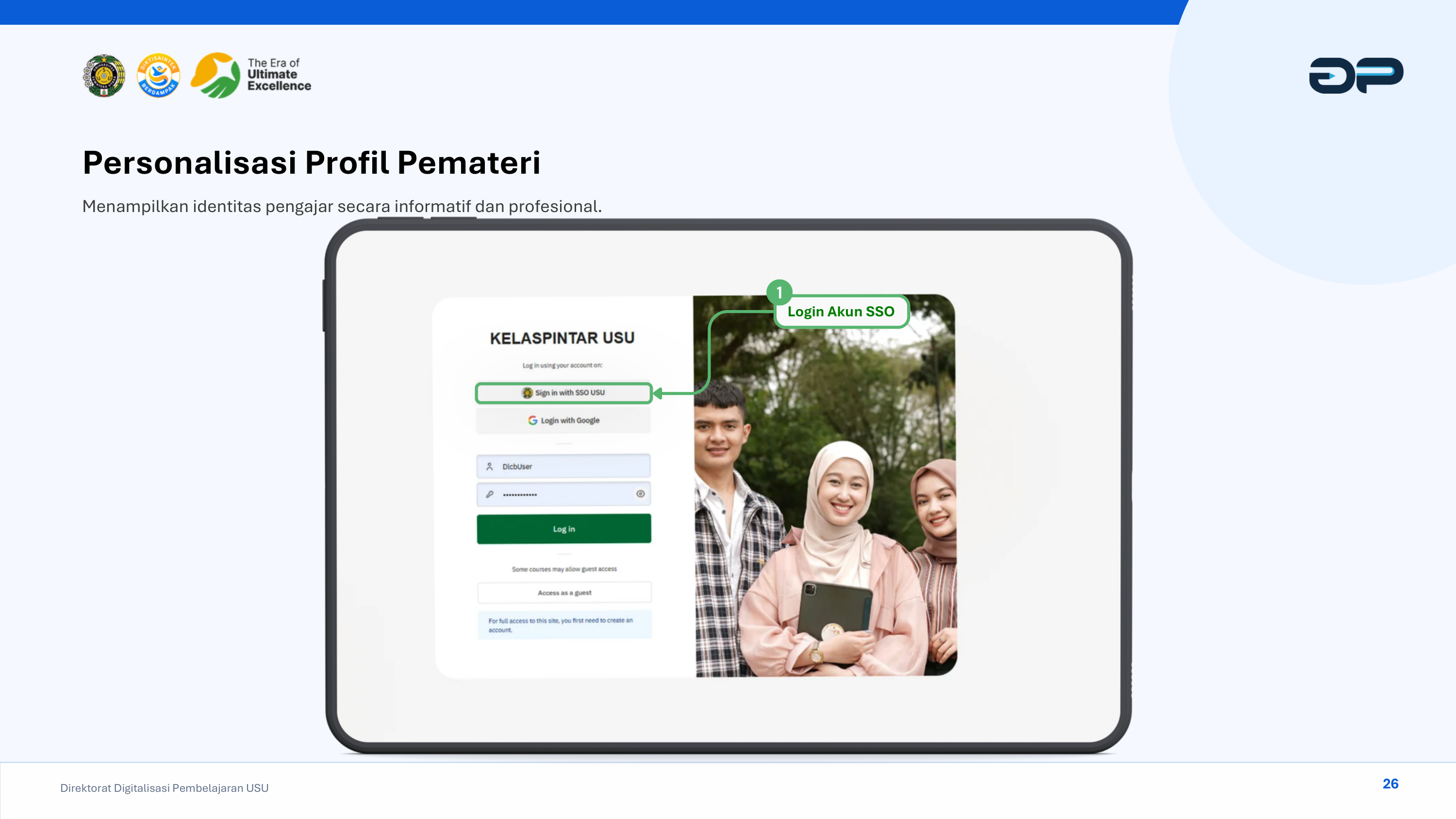 Langkah 1: Mengakses portal kelaspintar.usu.ac.id dan melakukan autentikasi menggunakan akun SSO universitas.
3.2 Personalisasi Profil dan Pengaturan Identitas Pemateri
Profil instruktur yang lengkap dan profesional membangun kredibilitas akademik di hadapan ribuan peserta publik. Berikut tahapan praktis melengkapi profil dan personalisasi data pengajar:
📸 Antarmuka Pengguna: Menu Pengaturan Profil Dosen dan Riwayat Kursus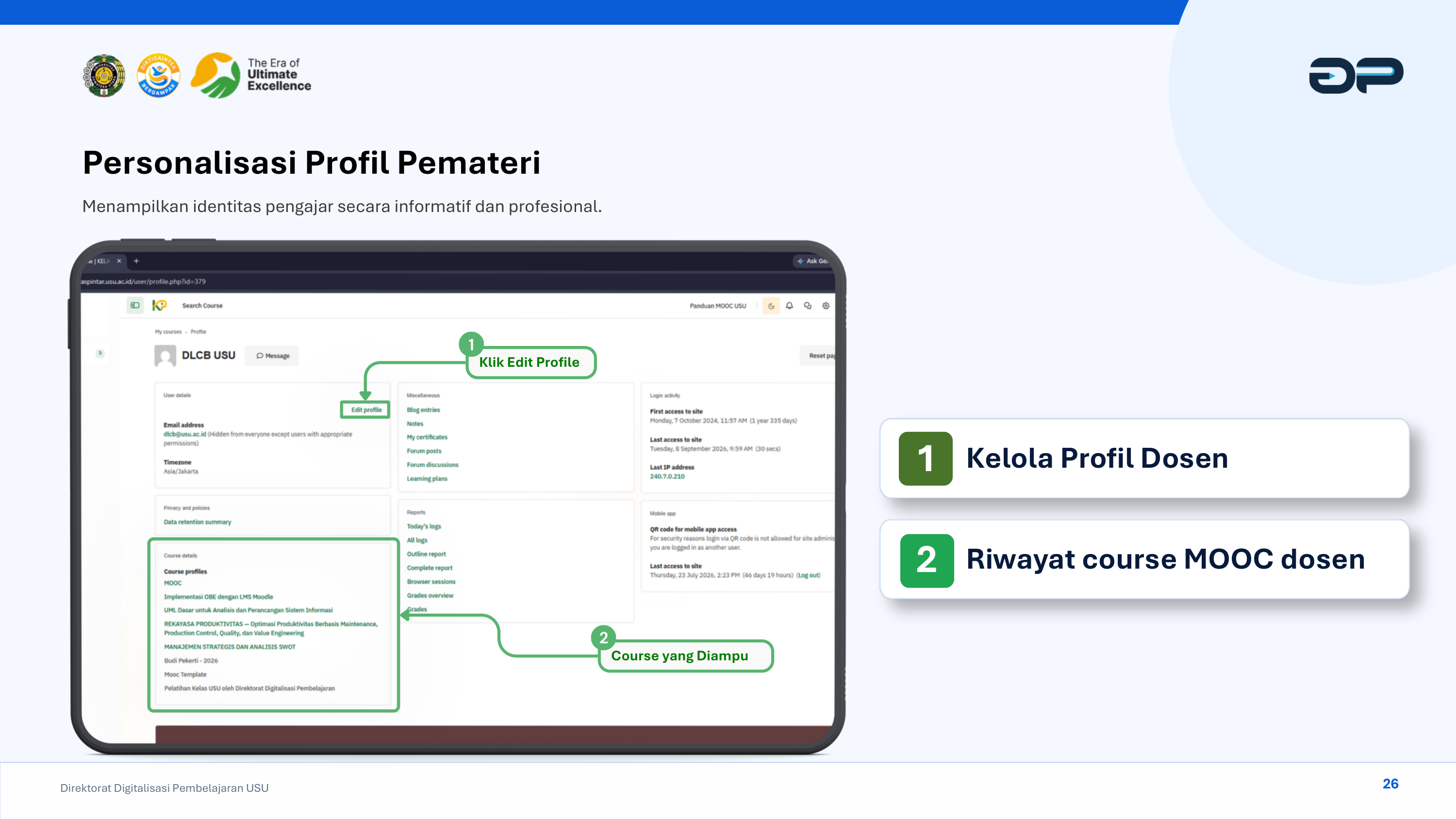 Klik menu profil di sudut kanan atas -> Klik 'Edit Profile' untuk memperbarui data diri dan meninjau daftar course yang diampu.
Langkah Pengaturan Foto dan Biodata Dosen:
- Pada halaman Edit Profile, periksa kebenaran Nama Lengkap dan Gelar Akademik.
- Tuliskan deskripsi singkat pada kolom Description (maksimal 2 paragraf) mengenai bidang kepakaran, program studi, fakultas, dan minat riset.
- Gulir ke bagian User picture. Klik ikon dokumen (Add file), lalu pilih Upload a file.
- Pilih berkas foto formal (pakaian rapi/blazer, berlatar belakang polos, rasio 1:1, format PNG atau JPG).
- Klik tombol Upload this file, lalu simpan perubahan dengan mengklik tombol Update profile di bagian paling bawah.
📸 Pengaturan Foto: Mengunggah Pasfoto Resmi Pengajar Berlatar Rapi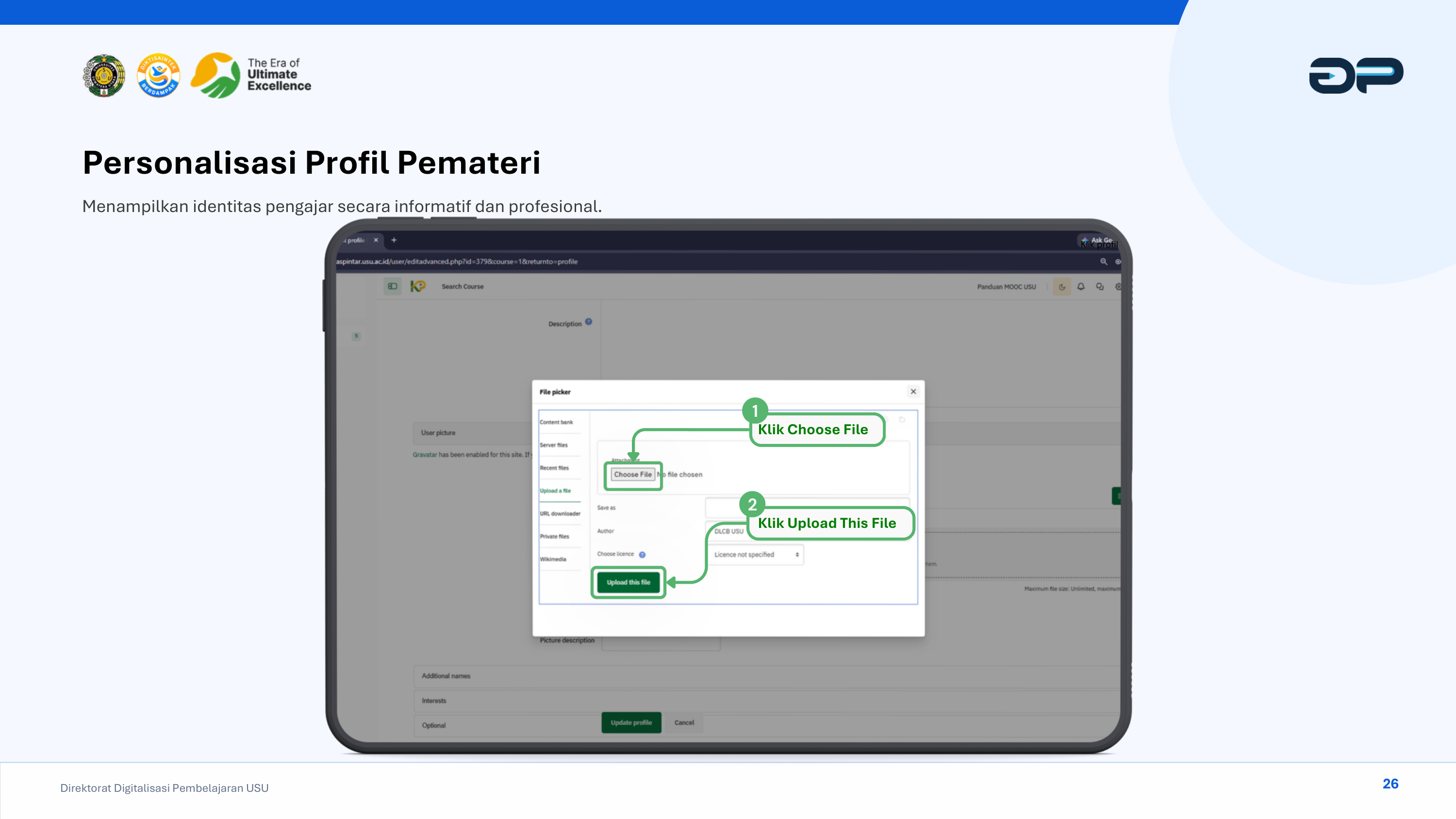 Proses mengunggah pasfoto formal dosen ke server Moodle Kelas Pintar USU melalui File Picker.
 -
Kelas Pintar USU Modul 4 Estimasi Belajar: 15 Menit
Desain Banner Header & Halaman Introduction Kursus
Panduan Praktis Menyiapkan Banner 1050 × 280 px, Solusi Gambar Langsung Ter-Paste, dan Template Section 0 Moodle
Target Capaian Pembelajaran Dosen
Setelah menyelesaikan Modul 4 ini, Dosen mampu memahami dua standar ukuran visual kursus (Banner Header 1050 × 280 px vs Cover Video 16:9), membuat banner profesional menggunakan Canva berbantuan AI, menguasai teknik penyematan gambar agar langsung ikut tercopy ke Moodle tanpa broken image, serta menempelkan template kode HTML + Inline CSS murni Halaman Introduction (Section 0).
4.1 Mengenal Standar Dua Ukuran Visual Kursus
Agar tampilan visual kursus Anda di Kelas Pintar USU tidak terpotong dan pas di berbagai perangkat, perhatikan perbedaan dua fungsi kanvas berikut:
Banner Halaman MoodleBanner Header Section / Page
Ukuran Kanvas: 1050 × 280 px (Aspek Rasio 3.75:1).
Digunakan sebagai spanduk pembuka di bagian paling atas halaman Introduction (Section 0) atau header seksi materi di Moodle.
Cover Video & KatalogThumbnail Katalog & Video Ajar
Ukuran Kanvas: 1920 × 1080 px (Aspek Rasio 16:9).
Digunakan untuk gambar sampul pada kartu katalog kursus di beranda publik, slide presentasi materi, dan thumbnail video pembelajaran di Canva/YouTube.
4.2 Langkah Membuat Banner Header dengan Prompt AI & Canva
Untuk merancang banner header berukuran 1050 × 280 px dengan cepat, salin instruksi prompt berikut ke ChatGPT/Gemini untuk mendapatkan konsep desain yang elegan dan bernuansa akademik:
📸 Panduan Prompt Canva: Standar Banner Header Course (1050 × 280 px)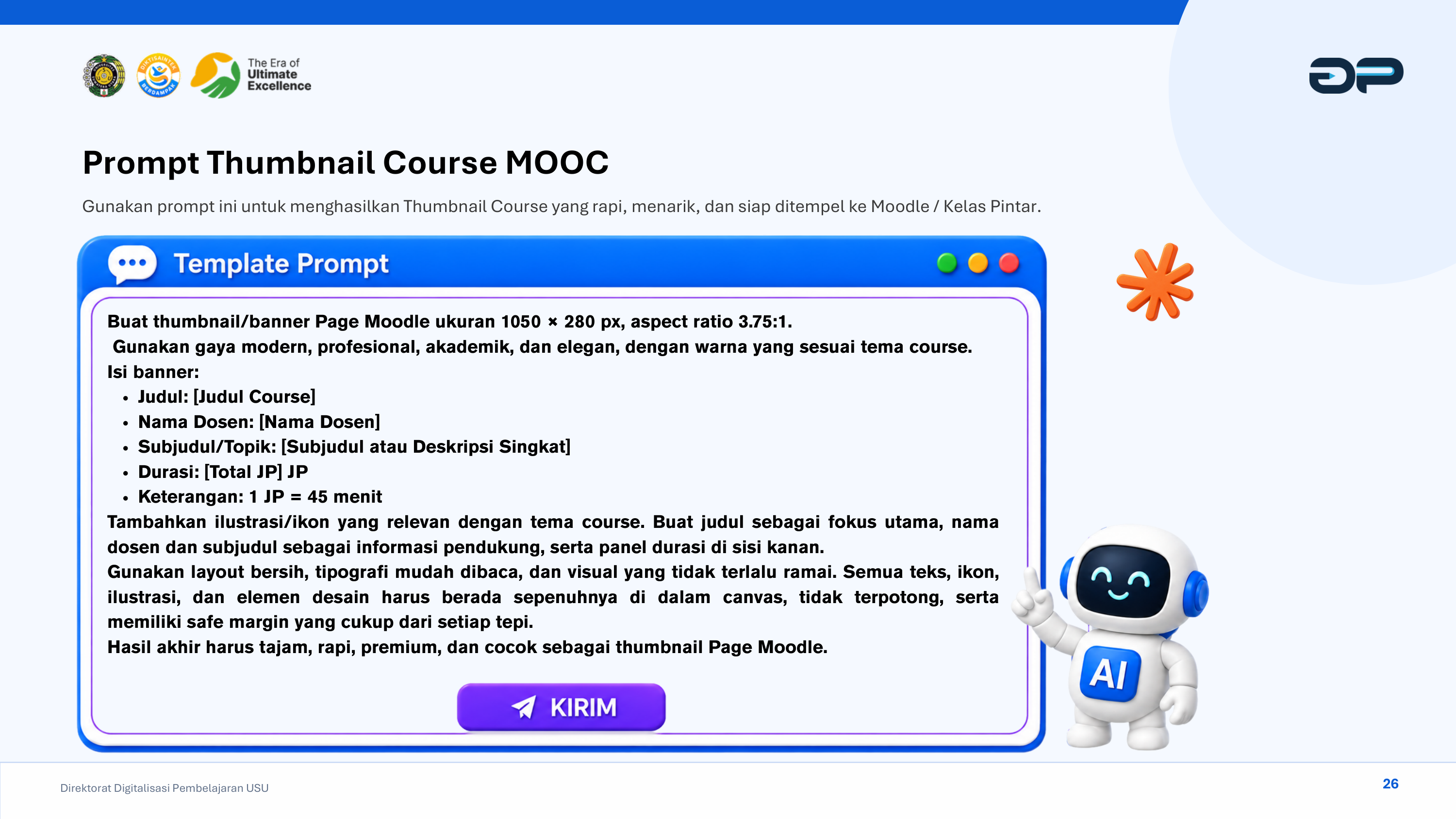 Prompt resmi untuk menghasilkan konsep banner Moodle: Judul sebagai fokus utama, panel durasi di kanan, dan safe margin aman.📋 Prompt Siap Pakai: Generator Konsep Banner Moodle (1050 × 280 px) Copy-Paste ReadyBuat thumbnail/banner Page Moodle ukuran 1050 × 280 px, aspect ratio 3.75:1. Gunakan gaya modern, profesional, akademik, dan elegan, dengan warna yang sesuai tema course. Isi banner: Judul: [MASUKKAN JUDUL COURSE] Nama Dosen: [MASUKKAN NAMA DOSEN LENGKAP BESERTA GELAR] Subjudul/Topik: [MASUKKAN SUBJUDUL ATAU DESKRIPSI SINGKAT] Durasi: [TOTAL JP] JP Keterangan: 1 JP = 50 menit Tambahkan ilustrasi/ikon yang relevan dengan tema course. Buat judul sebagai fokus utama, nama dosen dan subjudul sebagai informasi pendukung, serta panel durasi di sisi kanan. Gunakan layout bersih, tipografi mudah dibaca, dan visual yang tidak terlalu ramai. Semua teks, ikon, ilustrasi, dan elemen desain harus berada sepenuhnya di dalam canvas, tidak terpotong, serta memiliki safe margin yang cukup dari setiap tepi. Hasil akhir harus tajam, rapi, premium, dan cocok sebagai thumbnail Page Moodle.
Berikut adalah dua contoh hasil desain banner berukuran 1050 × 280 px yang telah diterapkan pada kursus:
📸 Contoh Referensi Desain: Tampilan Banner Header Kursus (1050 × 280 px)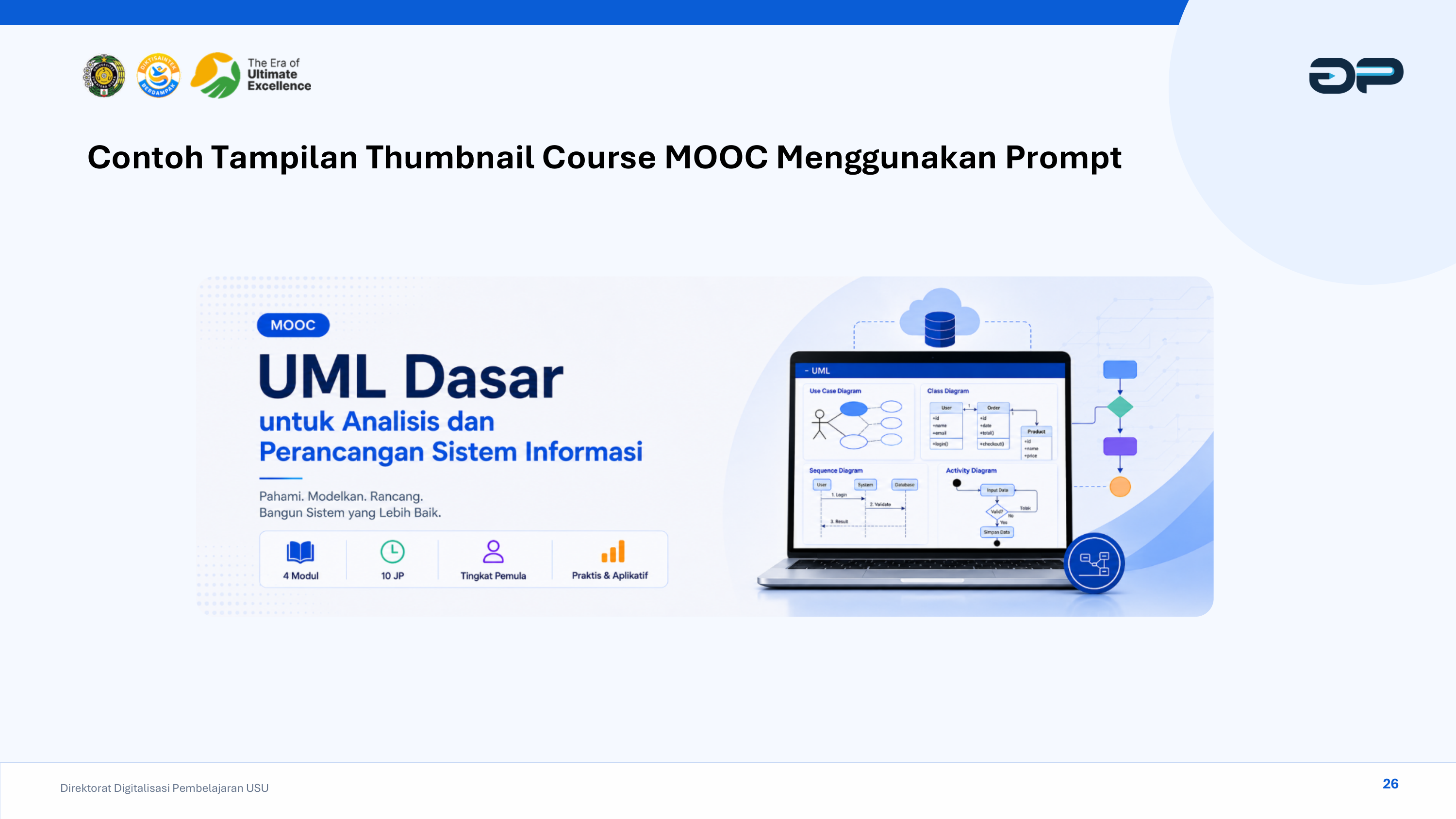 Komposisi Elegan: Badge 'MOOC', Judul Utama 'UML Dasar', 4 Pill Statistik (4 Modul, 10 JP, Pemula, Aplikatif), dan Ilustrasi Diagram.📸 Contoh Referensi Desain: Banner Pemateri Berlogo Resmi USU (1050 × 280 px)
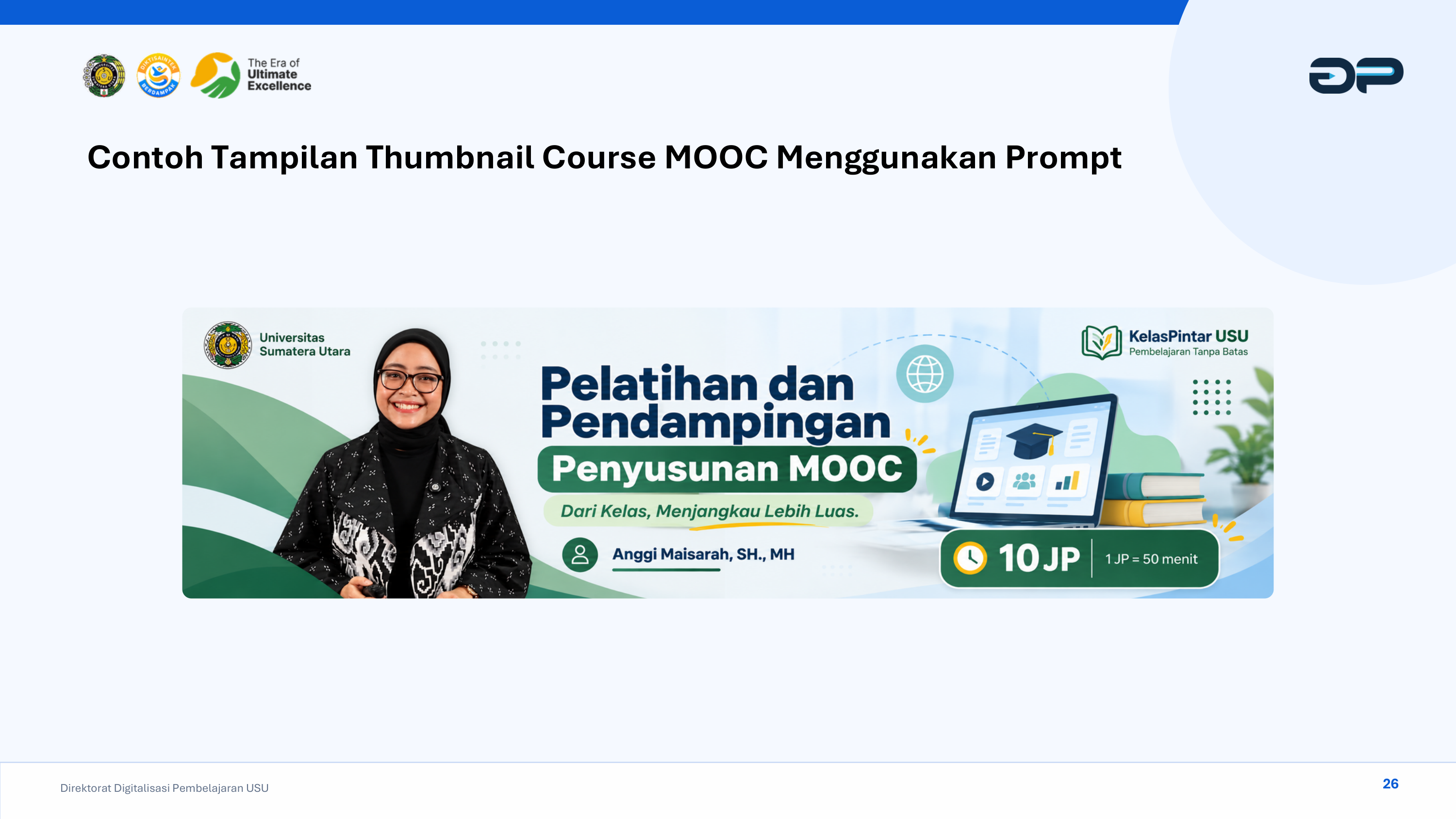 Komposisi Dosen: Logo USU, Pasfoto Pengajar, Judul Pelatihan, Subjudul, dan Panel Durasi 10 JP di sisi kanan.
4.3 Mengaktifkan Edit Mode & Mengakses Sakelar HTML (</>)
Untuk memasukkan penataan gaya visual, aktifkan sakelar Edit mode : ON di sudut kanan atas kursus Anda. Buka seksi General / Introduction, lalu klik tombol HTML Source Code (</>) pada editor teks:
📸 Antarmuka Editor: Tombol HTML Source Code '' untuk Membuka Area Inline CSS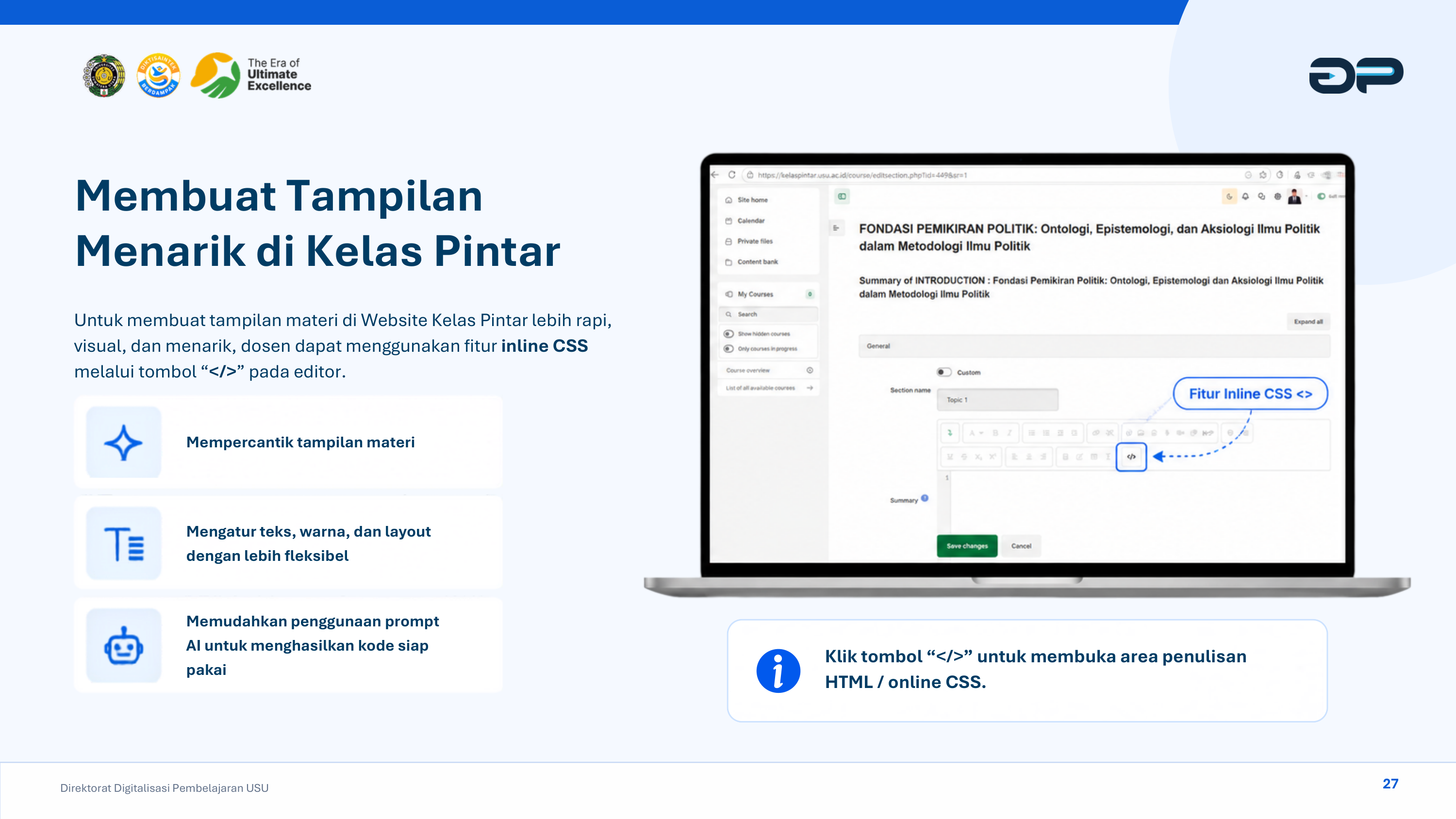 Klik tombol '' untuk beralih dari tampilan teks biasa ke mode kode sumber HTML.📸 Perbandingan Visual: Tampilan Teks Polos (Before) vs Tampilan Kartu Modular (After)
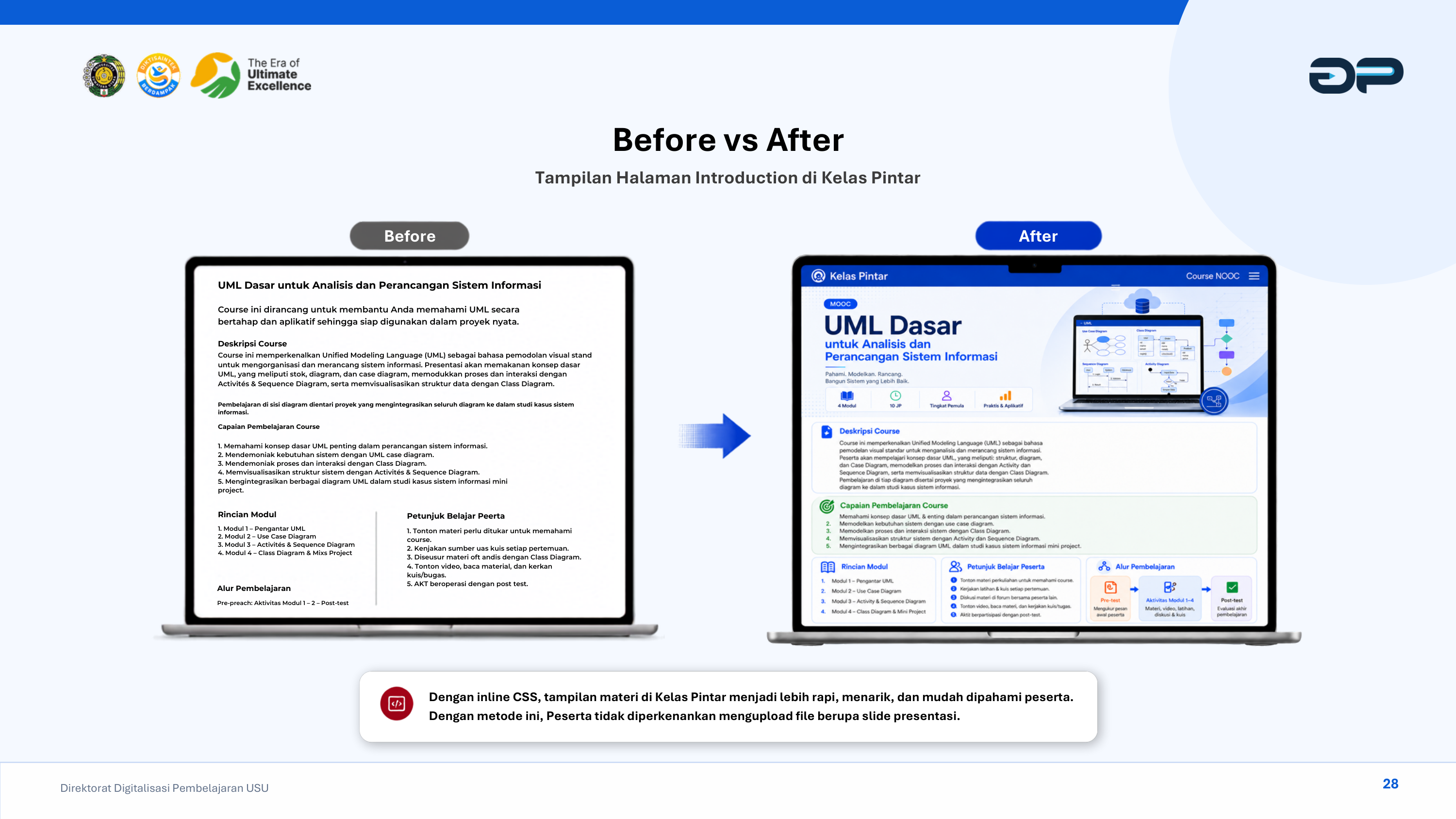 Hasil nyata transformasi: Teks mentah tanpa gaya (kiri) diubah menjadi antarmuka kartu modern yang memikat pembelajar (kanan).
4.4 Panduan Praktik: Cara Agar File Gambar Sekaligus Tercopy ke Moodle
Tantangan Umum: Jika Anda menulis tag
<img src="gambar.png">dengan file lokal di laptop, gambar tersebut tidak akan tampil di Moodle peserta (rusak / broken image).Ada 3 solusi praktis agar gambar langsung tampil sempurna saat ditempelkan:
Opsi 1 (Paling Cepat Sekali Copy-Paste): Gunakan Base64 Data URI
Data gambar dikonversi menjadi teks terenkripsi Base64 di dalam tag gambar:
<img src="data:image/png;base64,iVBORw0KGgoAAAANSUhEUgAA..." style="width: 100%;" />Kelebihan: Saat Anda menyalin teks HTML dan mem-paste ke Moodle, gambarnya otomatis ikut tertempel dan langsung tampil tanpa perlu mengunggah berkas gambar terpisah!Opsi 2 (Cara Bawaan LMS): Upload Sekali via Moodle File Picker
1. Di editor Moodle, klik tombol Insert image (ikon gunung) ➔ Pilih Browse repositories ➔ Unggah file banner Anda dari komputer.
2. Salin alamat URL gambar yang dihasilkan Moodle (contoh:
3. Masukkan tautan tersebut ke atributsrc="..."di dalam template HTML di bawah.Opsi 3 (100% Bebas File Gambar): Gunakan Hero Banner Berbasis CSS Murni
Template di bawah telah dirancang menggunakan Pure CSS Hero Banner (menggunakan gradien latar belakang, lencana badge, dan tipografi modern). Opsi ini 100% mandiri, tidak memerlukan file gambar apa pun, dan langsung tampil tajam seketika saat di-paste!
4.5 Template Lengkap Siap Salin: Halaman Introduction (Section 0)
Salin seluruh kode HTML + Inline CSS murni di bawah ini dan tempelkan langsung ke area tombol </> di Section 0 kursus Anda:
/* SALIN KODE INI KE ATTO/TINYMCE EDITOR (TOMBOL <>) DI KELAS PINTAR USU */<div style="width: 100%; box-sizing: border-box; font-family: 'Inter', 'Segoe UI', Roboto, sans-serif; color: #1e293b; line-height: 1.6;"> <!-- 1. HERO BANNER INTRODUCTION CARD (PURE CSS & MOODLE READY) --> <div style="background: linear-gradient(135deg, #f8fafc 0%, #eff6ff 100%); border: 1px solid #dbeafe; border-radius: 14px; padding: 32px 30px; margin-bottom: 22px; box-shadow: 0 4px 6px -1px rgba(0,0,0,0.03);"> <div style="margin-bottom: 12px;"> <span style="background-color: #2563eb; color: #ffffff; padding: 4px 14px; border-radius: 20px; font-size: 11px; font-weight: 700; text-transform: uppercase; letter-spacing: 0.5px;">MOOC</span> </div> <h1 style="margin: 0 0 6px 0; font-size: 28px; font-weight: 800; color: #1e3a8a; line-height: 1.2;">[MASUKKAN JUDUL KURSUS - Contoh: UML Dasar]</h1> <h2 style="margin: 0 0 10px 0; font-size: 17px; font-weight: 600; color: #2563eb;">[Subjudul - Contoh: untuk Analisis dan Perancangan Sistem Informasi]</h2> <p style="margin: 0 0 20px 0; font-size: 13.5px; color: #64748b; font-style: italic;">[Tagline - Contoh: Pahami. Modelkan. Rancang. Bangun Sistem yang Lebih Baik.]</p> <!-- 4 METADATA STATS PILLS --> <div style="display: flex; gap: 12px; flex-wrap: wrap;"> <div style="background: #ffffff; border: 1px solid #cbd5e1; border-radius: 8px; padding: 8px 16px; font-size: 13px; font-weight: 600; color: #1e3a8a; display: inline-flex; align-items: center; gap: 6px;"> 📖 <span>4 Modul</span> </div> <div style="background: #ffffff; border: 1px solid #cbd5e1; border-radius: 8px; padding: 8px 16px; font-size: 13px; font-weight: 600; color: #059669; display: inline-flex; align-items: center; gap: 6px;"> ⏱️ <span>10 JP (1 JP = 45 mnt)</span> </div> <div style="background: #ffffff; border: 1px solid #cbd5e1; border-radius: 8px; padding: 8px 16px; font-size: 13px; font-weight: 600; color: #7c3aed; display: inline-flex; align-items: center; gap: 6px;"> 👤 <span>Tingkat Pemula</span> </div> <div style="background: #ffffff; border: 1px solid #cbd5e1; border-radius: 8px; padding: 8px 16px; font-size: 13px; font-weight: 600; color: #ea580c; display: inline-flex; align-items: center; gap: 6px;"> 📊 <span>Praktis & Aplikatif</span> </div> </div> </div> <!-- 2. DESKRIPSI COURSE CARD --> <div style="background: #ffffff; border: 1px solid #e2e8f0; border-radius: 12px; padding: 22px; margin-bottom: 20px; box-shadow: 0 2px 4px rgba(0,0,0,0.02);"> <h3 style="margin: 0 0 10px 0; font-size: 16px; font-weight: 700; color: #1e3a8a; display: flex; align-items: center; gap: 8px;"> 📥 Deskripsi Course </h3> <p style="margin: 0; font-size: 14px; color: #334155; line-height: 1.7; text-align: justify;"> [Tuliskan deskripsi lengkap kursus. Contoh: Course ini memperkenalkan Unified Modeling Language (UML) sebagai bahasa pemodelan visual standar untuk menganalisis dan merancang sistem informasi. Peserta akan mempelajari konsep dasar struktur diagram, pemodelan proses interaksi sistem, hingga studi kasus mini project nyata.] </p> </div> <!-- 3. CAPAIAN PEMBELAJARAN CARD (HIJAU RESMI DITDP) --> <div style="background: #f0fdf4; border: 1px solid #bbf7d0; border-radius: 12px; padding: 22px; margin-bottom: 20px;"> <h3 style="margin: 0 0 12px 0; font-size: 16px; font-weight: 700; color: #15803d; display: flex; align-items: center; gap: 8px;"> 🎯 Capaian Pembelajaran Course </h3> <ol style="margin: 0; padding-left: 20px; font-size: 13.5px; color: #166534; line-height: 1.75;"> <li>Memahami konsep dasar UML dan kepentingannya dalam perancangan sistem informasi.</li> <li>Memodelkan kebutuhan fungsional sistem menggunakan Use Case Diagram.</li> <li>Memodelkan proses dan interaksi antar-objek dengan Activity dan Sequence Diagram.</li> <li>Memvisualisasikan struktur data dan arsitektur sistem dengan Class Diagram.</li> <li>Mengintegrasikan diagram-diagram UML dalam studi kasus sistem informasi mini project.</li> </ol> </div> <!-- 4. 3-COLUMN GRID: RINCIAN MODUL, PETUNJUK BELAJAR, ALUR PEMBELAJARAN --> <div style="display: grid; grid-template-columns: repeat(auto-fit, minmax(280px, 1fr)); gap: 18px; margin-bottom: 20px;"> <!-- KOLOM 1: RINCIAN MODUL --> <div style="background: #ffffff; border: 1px solid #e2e8f0; border-radius: 12px; padding: 20px;"> <h4 style="margin: 0 0 12px 0; font-size: 15px; font-weight: 700; color: #1e3a8a; display: flex; align-items: center; gap: 8px;"> 📖 Rincian Modul </h4> <ol style="margin: 0; padding-left: 18px; font-size: 13px; color: #475569; line-height: 1.8;"> <li><b>Modul 1</b> – Pengantar UML</li> <li><b>Modul 2</b> – Use Case Diagram</li> <li><b>Modul 3</b> – Activity & Sequence Diagram</li> <li><b>Modul 4</b> – Class Diagram & Mini Project</li> </ol> </div> <!-- KOLOM 2: PETUNJUK BELAJAR PESERTA --> <div style="background: #ffffff; border: 1px solid #e2e8f0; border-radius: 12px; padding: 20px;"> <h4 style="margin: 0 0 12px 0; font-size: 15px; font-weight: 700; color: #1e3a8a; display: flex; align-items: center; gap: 8px;"> 👥 Petunjuk Belajar Peserta </h4> <ol style="margin: 0; padding-left: 18px; font-size: 13px; color: #475569; line-height: 1.8;"> <li>Tonton video materi perkuliahan untuk memahami konsep.</li> <li>Baca bahan bacaan interaktif di setiap topik modul.</li> <li>Kerjakan latihan kuis formatif di akhir pertemuan.</li> <li>Diskusikan topik di forum bersama sesama peserta.</li> <li>Selesaikan Post-Test untuk mengukur ketuntasan kompetensi.</li> </ol> </div> <!-- KOLOM 3: ALUR PEMBELAJARAN FLOWCHART --> <div style="background: #ffffff; border: 1px solid #e2e8f0; border-radius: 12px; padding: 20px;"> <h4 style="margin: 0 0 12px 0; font-size: 15px; font-weight: 700; color: #1e3a8a; display: flex; align-items: center; gap: 8px;"> 🔀 Alur Pembelajaran </h4> <div style="display: flex; flex-direction: column; gap: 10px; align-items: center;"> <div style="width: 100%; background: #fff7ed; border: 1px solid #ffedd5; border-radius: 8px; padding: 8px 12px; text-align: center;"> <div style="font-size: 12px; font-weight: 700; color: #c2410c;">1. Pre-Test</div> <div style="font-size: 11px; color: #ea580c;">Mengukur pemahaman awal peserta</div> </div> <div style="color: #94a3b8; font-size: 14px; font-weight: 700;">↓</div> <div style="width: 100%; background: #eff6ff; border: 1px solid #dbeafe; border-radius: 8px; padding: 8px 12px; text-align: center;"> <div style="font-size: 12px; font-weight: 700; color: #1d4ed8;">2. Aktivitas Modul 1–4</div> <div style="font-size: 11px; color: #2563eb;">Materi video, bacaan, diskusi & kuis</div> </div> <div style="color: #94a3b8; font-size: 14px; font-weight: 700;">↓</div> <div style="width: 100%; background: #f0fdf4; border: 1px solid #dcfce7; border-radius: 8px; padding: 8px 12px; text-align: center;"> <div style="font-size: 12px; font-weight: 700; color: #15803d;">3. Post-Test</div> <div style="font-size: 11px; color: #16a34a;">Evaluasi akhir capaian kompetensi</div> </div> </div> </div> </div> </div> -
Kelas Pintar USU Modul 5 Estimasi Belajar: 15 Menit
Penyusunan Seksi Modul & Bahan Bacaan Interaktif
Panduan Praktis Menyusun Kartu Seksi Modul Moodle dan Artikel Pembelajaran Berbasis Inline CSS
Target Capaian Pembelajaran Dosen
Setelah menyelesaikan Modul 5 ini, Dosen mampu memahami keunggulan Page Resource dibandingkan unggah PDF statis, mengoperasikan prompt AI untuk menghasilkan artikel bacaan terstruktur, menempelkan kode ke editor Moodle melalui 5 langkah praktis, serta menerapkan template kartu seksi modul yang identik dengan tampilan nyata Modul 1 Moodle Kelas Pintar USU.
5.1 Mengapa Page Resource Jauh Lebih Unggul Dibanding PDF?
Pada pembelajaran daring terbuka (MOOC), mengunggah berkas slide presentasi PowerPoint atau buku teks PDF tebal terbukti menjadi penyebab utama tingginya angka putus belajar peserta. Page Resource menawarkan keunggulan mutlak:
❌ Kelemahan Unggah File PDF / PPT
- Memaksa peserta mengunduh berkas (boros kuota dan memori ponsel).
- Teks kecil dan sulit dibaca di smartphone tanpa zoom berkali-kali.
- Statik, tidak dapat disisipi video langsung di tengah alur bacaan.
✅ Keunggulan Page Resource Interaktif
- Langsung terbuka instan di browser ponsel maupun laptop.
- Sepenuhnya responsif, ukuran huruf otomatis menyesuaikan layar.
- Dapat memadukan teks ajar, video sematan, infografis, dan callout tips.
5.2 Prinsip Penataan Gaya Inline CSS di Editor Moodle
Anda tidak perlu menghafal baris kode pemrograman yang rumit. Dengan generative AI, penataan visual materi dikemas ke dalam sintaks atribut
style="..."langsung pada elemen HTML:📸 Panduan Sintaks: Penataan Teks dan Warna Institusi Menggunakan Inline CSS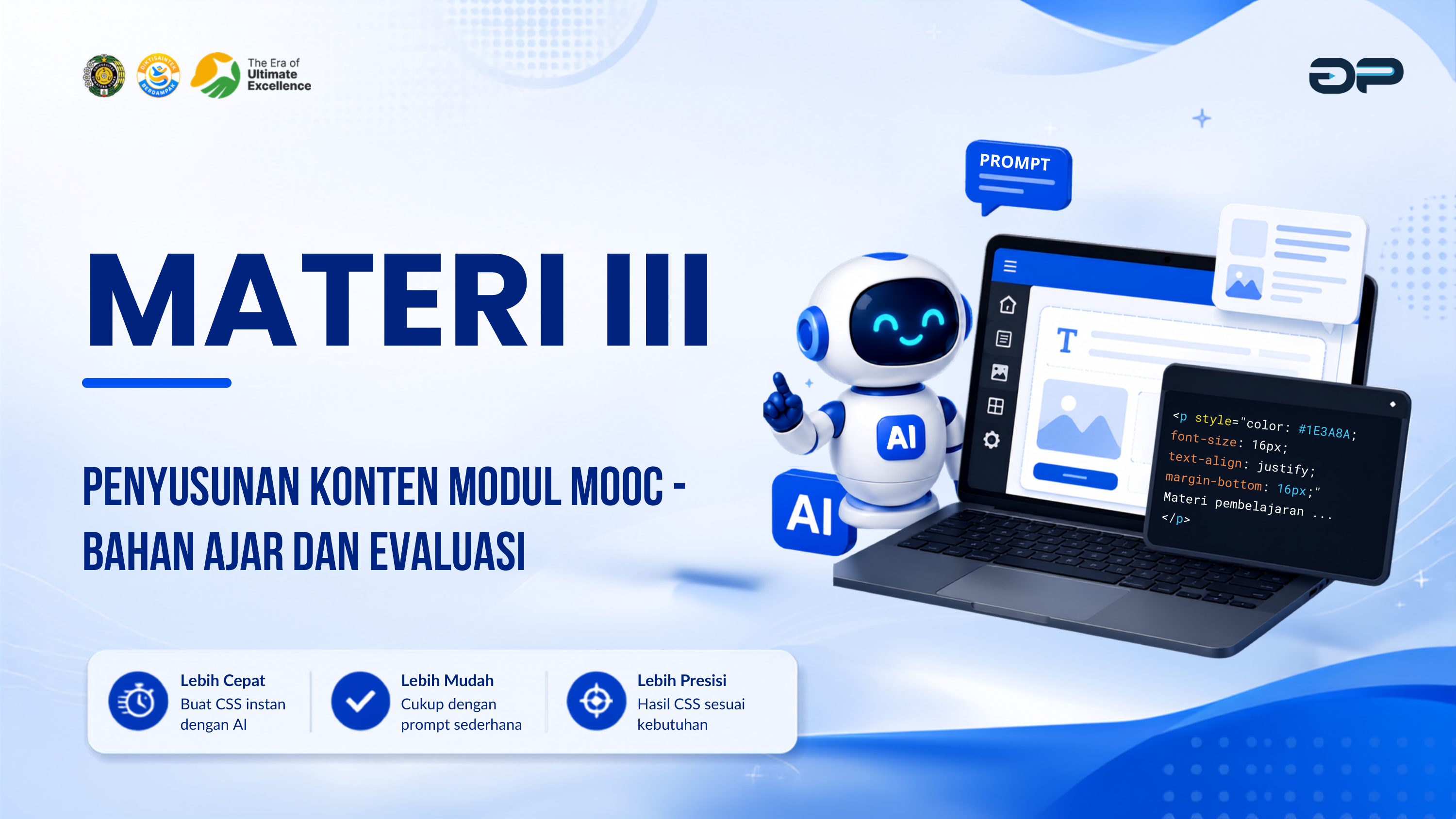 Sintaks dasar: Mengatur warna resmi (#1E3A8A), ukuran teks (16px), perataan (justify), dan spasi paragraf.
5.3 Panduan Praktik: Membuat Bahan Bacaan dengan Prompt AI
Gunakan template prompt berikut untuk mengubah draf diktat kuliah atau catatan materi Anda menjadi halaman bacaan terstruktur yang siap pakai di Moodle:
📸 Panduan Prompt AI: Pembuatan Bahan Bacaan Interaktif Page Moodle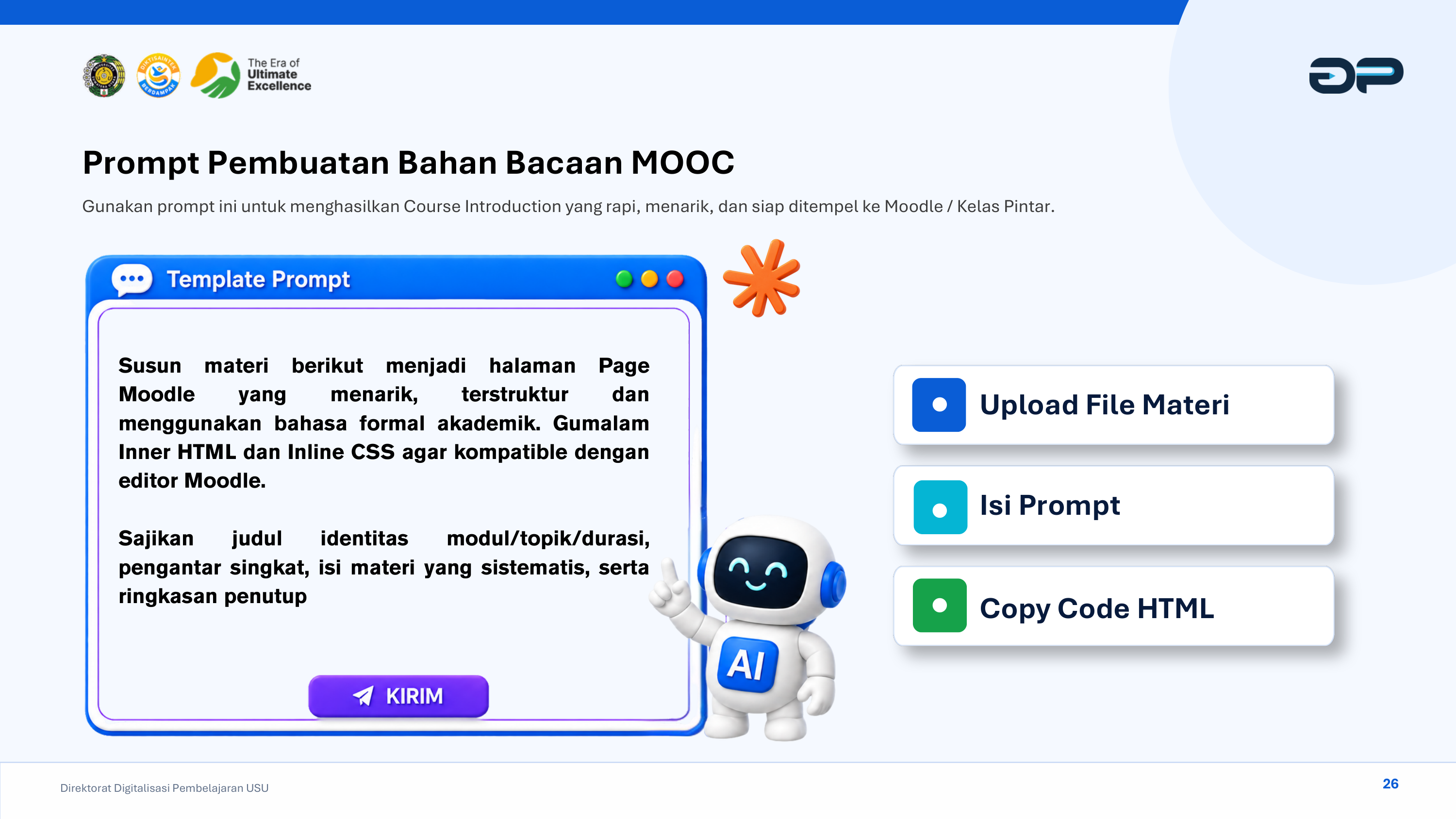 Formula prompt untuk menghasilkan halaman materi ajar modular dengan Inner HTML dan Inline CSS murni.📋 Prompt Siap Pakai: Generator Artikel Bahan Bacaan Page Moodle Copy-Paste ReadySusun materi berikut menjadi halaman Page Moodle yang menarik, terstruktur dan menggunakan bahasa formal akademik. Gunakan Inner HTML dan Inline CSS agar kompatibel dengan editor Moodle. Sajikan judul identitas modul/topik/durasi, pengantar singkat, isi materi yang sistematis, serta ringkasan penutup. Informasi Materi: - Judul Course: [MASUKKAN JUDUL COURSE] - Modul & Topik: [MASUKKAN NOMOR MODUL DAN TOPIK] - Durasi Belajar: [CONTOH: 15 MENIT] - Teks Materi / Diktat Ajar: [TEMPELKAN DRAF BACAAN / RINGKASAN MATERI DI SINI] Ketentuan Desain HTML/CSS: - Seluruh container utama wajib: width: 100%; box-sizing: border-box;. - Hindari tag <style> dan file eksternal; gunakan inline CSS murni pada setiap elemen. - Terapkan hierarki warna resmi: Navy USU (#1E3A8A / #2563EB), teks utama (#1E293B), kartu putih (#FFFFFF) dengan border halus (#E2E8F0), dan aksen hijau capaian (#F0FDF4 / #15803D).
5.4 Langkah Demi Langkah Menempelkan Kode ke Aktivitas Page Moodle
Ikuti panduan 5 langkah praktis berikut saat menambahkan bahan bacaan ke dalam ruang kursus Anda:
📸 Panduan Langkah: Alur Penempelan Kode HTML Inline CSS ke Editor Moodle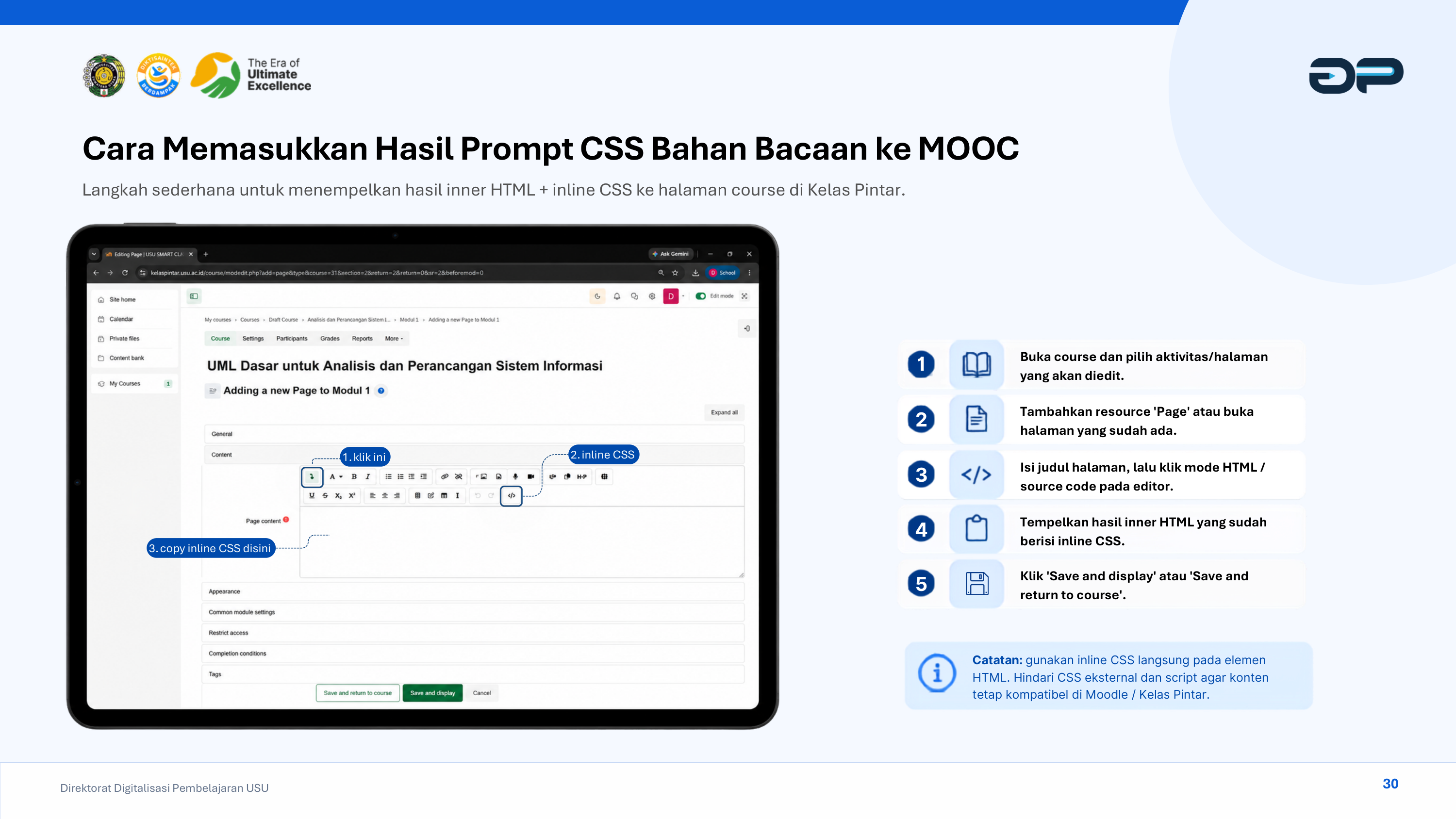 Alur: Buka course -> Add an activity 'Page' -> Beri judul -> Klik tombol '' -> Tempelkan kode inline CSS -> Klik Simpan.
- Langkah 1: Masuk ke course di Kelas Pintar dan pastikan Edit mode : ON aktif di pojok kanan atas.
- Langkah 2: Pada seksi modul yang dituju, klik + Add an activity or resource, lalu pilih Page.
- Langkah 3: Isi kolom nama (Name), lalu pada kotak Page content, klik tombol panah perluasan toolbar dan klik tombol HTML Source Code (</>).
- Langkah 4: Tempelkan kode HTML ber-inline CSS hasil generate AI ke dalam kotak kode sumber.
- Langkah 5: Gulir ke bawah dan klik tombol biru Save and return to course atau Save and display.
5.5 Template Siap Pakai: Kartu Header Seksi Modul Moodle
Berikut adalah contoh tampilan nyata implementasi tata letak kartu pada Modul 1 (Pengantar UML) di portal Kelas Pintar USU:
📸 Contoh Nyata di Moodle: Tampilan Seksi Modul 1 (Pengantar UML) di Kelas Pintar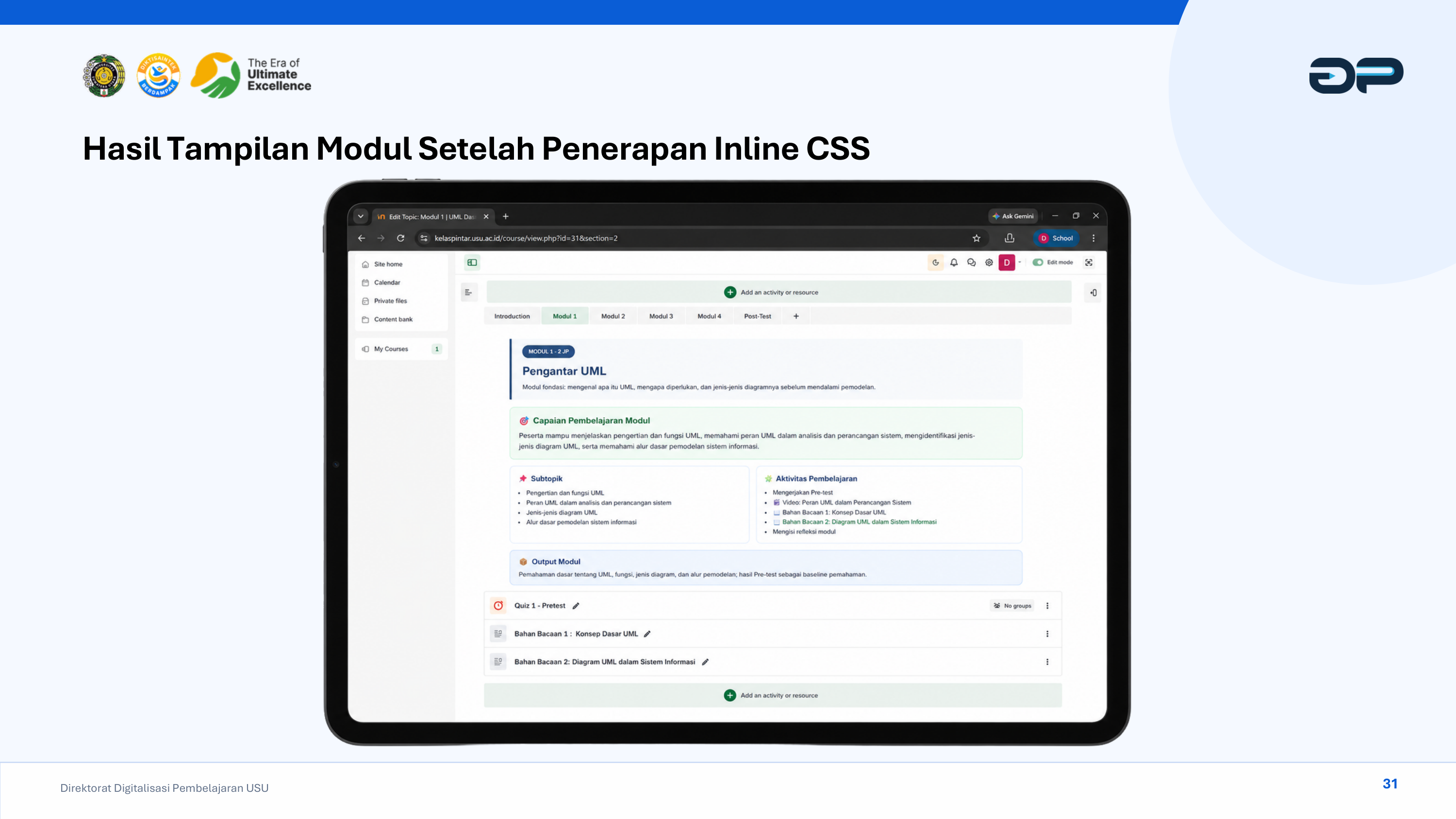 Struktur Tata Letak: Hero Card (Badge Modul 1 - 2 JP), Card Capaian Pembelajaran (Hijau), 2-Kolom Subtopik & Aktivitas, serta Card Output Modul (Biru).
Salin template kode berikut untuk membuat kartu seksi modul pembelajaran Anda sendiri:
/* TEMPLATE KARTU SEKSI MODUL PEMBELAJARAN (MOODLE READY) */<div style="width: 100%; box-sizing: border-box; font-family: 'Inter', 'Segoe UI', Roboto, sans-serif; color: #1e293b; line-height: 1.6;"> <!-- 1. HERO MODUL CARD --> <div style="background: #ffffff; border: 1px solid #e2e8f0; border-radius: 12px; padding: 24px 26px; margin-bottom: 16px; box-shadow: 0 2px 4px rgba(0,0,0,0.02);"> <div style="margin-bottom: 10px;"> <span style="background-color: #1e3a8a; color: #ffffff; padding: 4px 14px; border-radius: 20px; font-size: 11px; font-weight: 700; text-transform: uppercase; letter-spacing: 0.5px; display: inline-block;"> MODUL 1 - 2 JP </span> </div> <h2 style="margin: 0 0 6px 0; color: #1e3a8a; font-size: 24px; font-weight: 800; line-height: 1.3;"> [MASUKKAN NAMA MODUL - Contoh: Pengantar UML] </h2> <p style="margin: 0; color: #475569; font-size: 14px; line-height: 1.5;"> [Deskripsi fondasi singkat modul: apa yang dipelajari dan mengapa penting sebelum mendalami topik teknis.] </p> </div> <!-- 2. CAPAIAN PEMBELAJARAN MODUL (KARTU HIJAU RESMI) --> <div style="background: #f0fdf4; border: 1px solid #bbf7d0; border-radius: 10px; padding: 18px 22px; margin-bottom: 16px;"> <h3 style="margin: 0 0 6px 0; color: #15803d; font-size: 15px; font-weight: 700; display: flex; align-items: center; gap: 8px;"> 🎯 Capaian Pembelajaran Modul </h3> <p style="margin: 0; color: #1e293b; font-size: 13.5px; line-height: 1.6;"> [Tuliskan Sub-CPMK spesifik modul ini: kompetensi apa yang dapat ditunjukkan peserta setelah menuntaskan materi dan evaluasi.] </p> </div> <!-- 3. 2-KOLOM GRID: SUBTOPIK & AKTIVITAS PEMBELAJARAN --> <div style="display: grid; grid-template-columns: repeat(auto-fit, minmax(280px, 1fr)); gap: 16px; margin-bottom: 16px;"> <!-- KARTU KIRI: SUBTOPIK --> <div style="background: #ffffff; border: 1px solid #e2e8f0; border-radius: 10px; padding: 18px 20px;"> <h4 style="margin: 0 0 10px 0; color: #1e293b; font-size: 14.5px; font-weight: 700; display: flex; align-items: center; gap: 6px;"> 📌 Subtopik </h4> <ul style="margin: 0; padding-left: 18px; font-size: 13px; color: #475569; line-height: 1.8;"> <li>[Subtopik Bahasan 1]</li> <li>[Subtopik Bahasan 2]</li> <li>[Subtopik Bahasan 3]</li> <li>[Subtopik Bahasan 4]</li> </ul> </div> <!-- KARTU KANAN: AKTIVITAS PEMBELAJARAN --> <div style="background: #ffffff; border: 1px solid #e2e8f0; border-radius: 10px; padding: 18px 20px;"> <h4 style="margin: 0 0 10px 0; color: #1e293b; font-size: 14.5px; font-weight: 700; display: flex; align-items: center; gap: 6px;"> 🧩 Aktivitas Pembelajaran </h4> <ul style="margin: 0; padding-left: 18px; font-size: 13px; color: #475569; line-height: 1.8;"> <li>Mengerjakan Kuis Formatif Awal (Pre-test)</li> <li>🎬 Menonton Video Pembelajaran Modul</li> <li>📄 Membaca Bahan Bacaan 1: Konsep Pokok</li> <li>📄 Membaca Bahan Bacaan 2: Studi Kasus & Penerapan</li> <li>Mengisi refleksi dan evaluasi pemahaman</li> </ul> </div> </div> <!-- 4. OUTPUT MODUL (KARTU BIRU LEMBUT) --> <div style="background: #eff6ff; border: 1px solid #bfdbfe; border-radius: 10px; padding: 18px 22px; margin-bottom: 20px;"> <h4 style="margin: 0 0 6px 0; color: #1d4ed8; font-size: 14.5px; font-weight: 700; display: flex; align-items: center; gap: 6px;"> 📦 Output Modul </h4> <p style="margin: 0; color: #1e293b; font-size: 13px; line-height: 1.6;"> [Jelaskan luaran nyata yang dihasilkan peserta setelah mempelajari modul ini.] </p> </div> </div>Penyusunan Aktivitas Bawaan Moodle di Bawah Kartu:Tepat di bawah kartu deskripsi modul di atas, tambahkan aktivitas interaktif Moodle secara berurutan:
• ⏰ Quiz 1 - Pretest (Aktivitas Quiz)
• 📄 Bahan Bacaan 1 : Konsep Pokok (Aktivitas Page)
• 📄 Bahan Bacaan 2: Studi Kasus Penerapan (Aktivitas Page) -
Kelas Pintar USU Modul 6 Estimasi Praktik: 20 Menit
Pembuatan Kuis Online Format GIFT & Bank Soal Moodle
Panduan Praktis Otomasi Puluhan Butir Soal, Impor Question Bank, dan Pengujian Asesmen Interaktif
Target Praktik Mandiri
Setelah menyelesaikan modul ini, Bapak/Ibu Dosen mampu menghasilkan puluhan butir soal formatif berstandar format GIFT Moodle dalam hitungan detik menggunakan bantuan AI, mengimpor berkas soal langsung ke Bank Soal (Question Bank) di
kelaspintar.usu.ac.idtanpa perlu mengetik manual satu per satu, serta mengonfigurasi aktivitas kuis dengan variasi soal Pilihan Ganda, Benar/Salah, dan Drag & Drop.6.1 Menghasilkan Butir Soal Kuis Berformat Moodle GIFT Menggunakan AI
Format GIFT (General Import Format Technology) merupakan format teks standar tercepat dan paling andal untuk memasukkan soal ke dalam Moodle. Dibandingkan menginput soal dan pilihan jawaban satu per satu melalui formulir web yang melelahkan, Bapak/Ibu cukup menyiapkan sebuah dokumen teks murni (
.txt) yang memuat aturan notasi sederhana:1. Jawaban Benar (=)Pilihan yang tepat wajib diawali dengan tanda sama dengan (contoh:
=Kelas Pintar).2. Jawaban Salah / Distraktor (~)Pilihan pengecoh diawali dengan tanda tilde (contoh:
~Portal SIA).3. Umpan Balik / Feedback (#)Penjelasan otomatis untuk mahasiswa setelah menjawab (contoh:
=Jawaban Benar#Penjelasan konsep...).📸 Panduan Visual: Prompt Standar Pembuatan Soal Kuis Format GIFT Moodle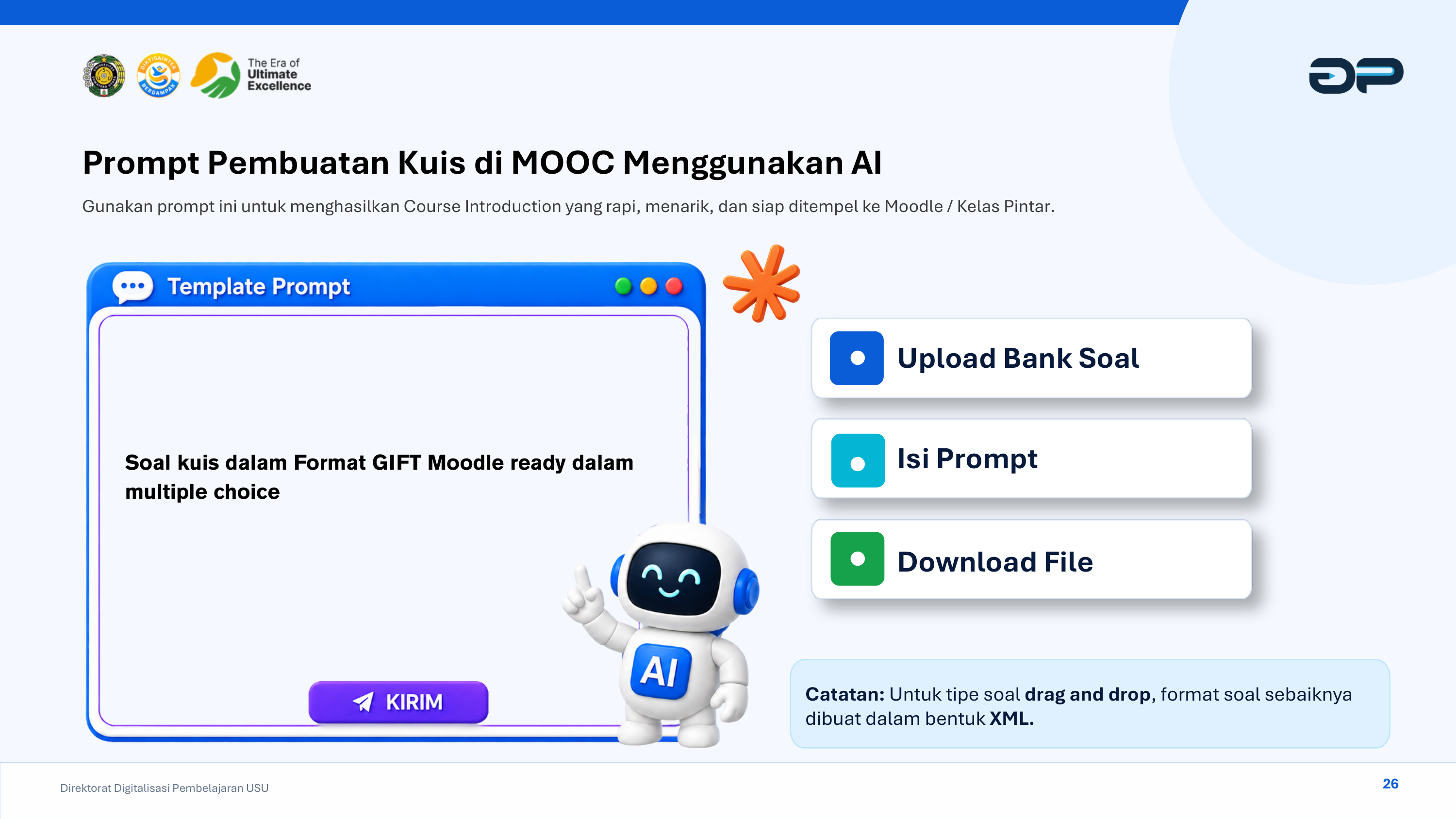 Gunakan prompt terstruktur di bawah ini pada ChatGPT untuk menghasilkan puluhan butir soal yang siap impor ke Kelas Pintar USU.📋 Prompt Generator Kuis Format GIFT (Siap Copy-Paste ke ChatGPT) Prompt Siap PakaiAnda adalah ahli evaluasi pembelajaran daring dan spesialis pembuatan soal asesmen Moodle (Format GIFT). Tugas Anda: Berdasarkan materi pokok bahasan berikut, buatkan 5 butir soal kuis evaluasi formatif dalam sintaks Moodle GIFT Format siap impor. Informasi Materi: - Judul Kursus: [MASUKKAN JUDUL MATA KULIAH ANDA] - Modul Bahasan: [MASUKKAN TOPIK/JUDUL MODUL] - Ringkasan Materi: [TEMPELKAN RINGKASAN MATERI ATAU SUBTOPIK DI SINI] Ketentuan Sintaks Format GIFT: 1. Buat 4 butir soal Pilihan Ganda (Multiple Choice) dengan 4 opsi (1 jawaban benar diawali '=', 3 salah diawali '~'). Sertakan feedback penjelasan singkat dengan tanda '#'. 2. Buat 1 butir soal Benar/Salah (True/False) dengan sintaks {T} atau {F}. 3. Format penulisan wajib diawali judul soal ::Judul Soal:: lalu teks pertanyaan. 4. Output murni teks kode blok GIFT tanpa komentar pengantar ataupun penutup, agar dapat langsung disimpan sebagai file .txt.
Contoh Hasil Output GIFT yang Valid (Simpan sebagai berkas teks
soal_modul1.txt):::Q1_UML:: Manakah diagram UML berikut yang digunakan untuk memodelkan interaksi dinamis antar objek berdasarkan urutan waktu? { ~Class Diagram#Salah, Class Diagram memodelkan struktur statis sistem. =Sequence Diagram#Benar! Sequence Diagram memodelkan urutan pengiriman pesan antar objek. ~Activity Diagram#Salah, Activity Diagram fokus pada alur kerja operasional. ~Component Diagram#Salah, Component Diagram fokus pada komponen fisik perangkat lunak. } ::Q2_UML_Actor:: Dalam diagram Use Case, Actor harus selalu berupa manusia yang mengoperasikan sistem. {F}6.2 Mengimpor Berkas Soal GIFT ke Bank Soal (Question Bank)
Setelah berkas teks soal (misalnya
soal_modul1.txt) tersimpan di komputer Bapak/Ibu, ikuti langkah berikut untuk mengimpor seluruh soal ke dalam Bank Soal mata kuliah:- Masuk ke mata kuliah Anda di portal kelaspintar.usu.ac.id.
- Pada menu navigasi horizontal di bawah judul mata kuliah, klik tab More (atau klik ikon gerigi pengaturan) lalu pilih menu Question bank (Bank Soal).
- Di pojok kiri atas halaman Question Bank, klik menu pilihan lalu pilih Import.
- Pada bagian File format, klik radio button GIFT format.
- Pada bagian General, pilih kategori penyimpanan soal (disarankan membuat kategori sesuai nama modul agar soal tertata rapi).
- Tarik (drag and drop) berkas teks
.txtAnda ke kotak unggah berkas, kemudian klik tombol biru Import di bagian bawah. - Moodle akan memvalidasi sintaks dan menampilkan pratinjau soal bertanda centang hijau. Klik Continue untuk menyelesaikan.
📸 Antarmuka Moodle: Menu Impor Bank Soal dengan Pilihan GIFT Format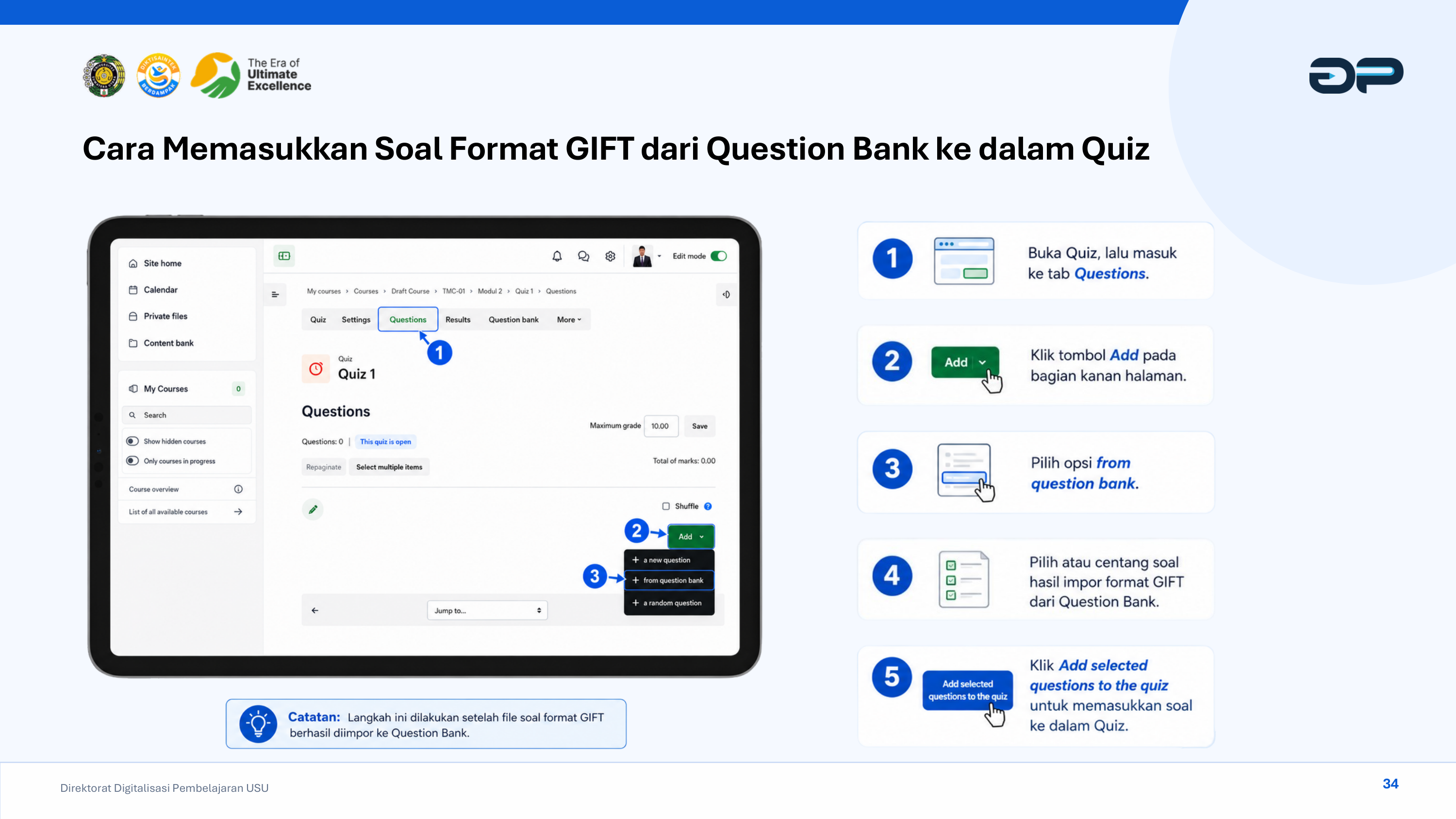 Tampilan layar Question Bank saat memilih format berkas GIFT dan mengunggah dokumen soal ke Moodle Kelas Pintar.
6.3 Membuat Aktivitas Kuis & Memasukkan Soal dari Bank Soal
Setelah butir-butir soal tersimpan aman di Bank Soal, hubungkan soal tersebut ke aktivitas kuis di halaman beranda mata kuliah:
- Pastikan tombol Edit mode di pojok kanan atas layar dalam posisi ON (Aktif).
- Pada seksi modul yang dikehendaki, klik tombol + Add an activity or resource, lalu pilih Quiz.
- Beri nama kuis, misalnya
Kuis Evaluasi Modul 1: Pemodelan UML, serta atur parameter Timing (durasi pengerjaan) dan Grade to pass (nilai kelulusan minimal). Klik Save and display. - Pada halaman kuis yang masih kosong, klik tombol Add questions (atau klik tab Questions).
- Klik menu Add di sebelah kanan -> pilih from question bank.
- Centang butir-butir soal yang tadi telah diimpor, lalu klik Add selected questions to the quiz.
- Atur nilai bobot maksimum (Maximum grade, misalnya 100), lalu klik Save. Kuis kini siap dikerjakan mahasiswa!
📸 Panduan Praktis: Menghubungkan Bank Soal ke Lembar Aktivitas Kuis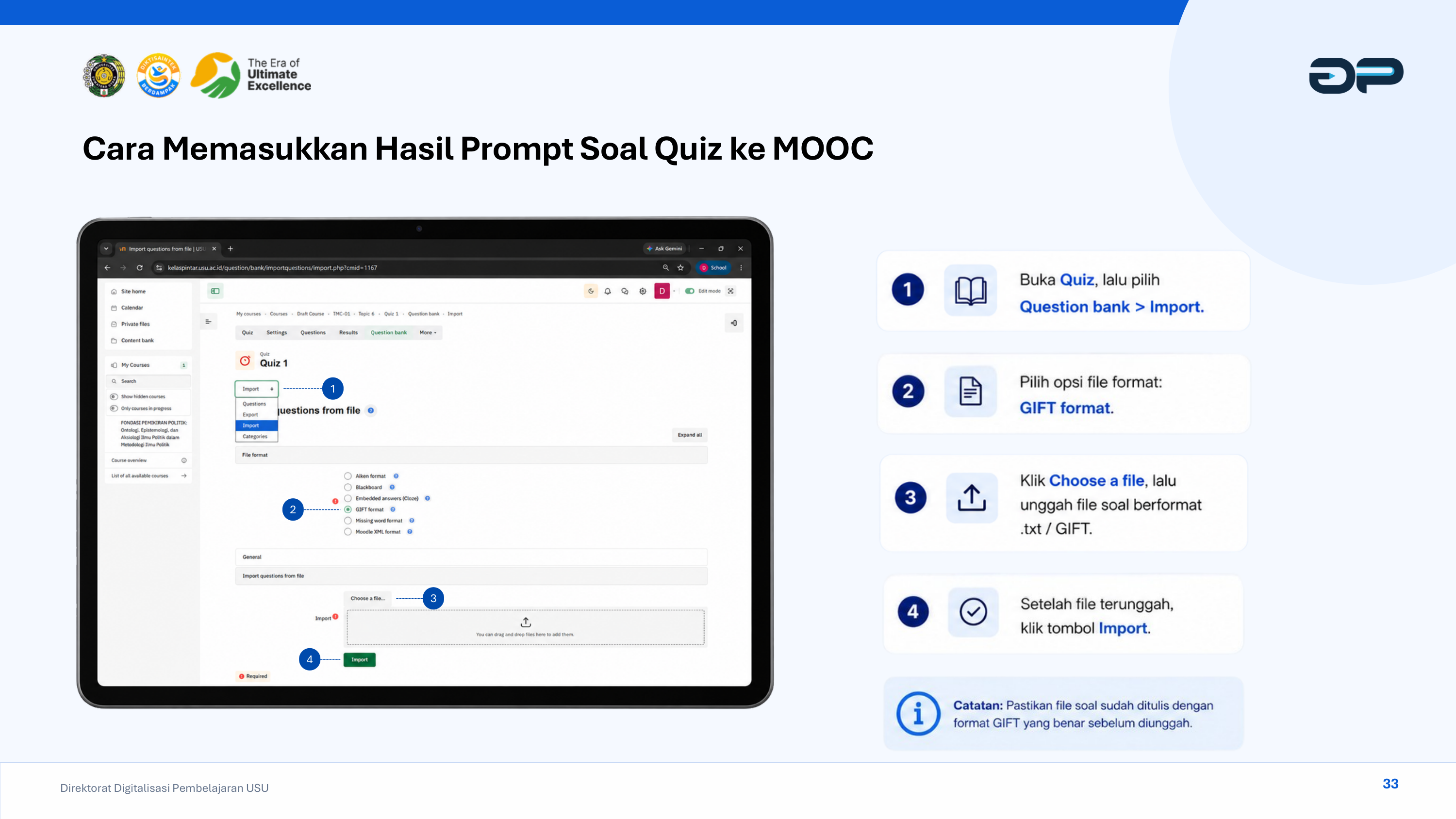 Tahapan pemilihan soal dari Bank Soal ke lembar kuis aktif mata kuliah di Kelas Pintar.
6.4 Mengenal dan Menguji Tampilan Ragam Tipe Soal Asesmen
Moodle Kelas Pintar USU mendukung berbagai variasi tipe soal untuk meningkatkan interaktivitas evaluasi:
1. Tipe Pilihan Ganda (Multiple Choice)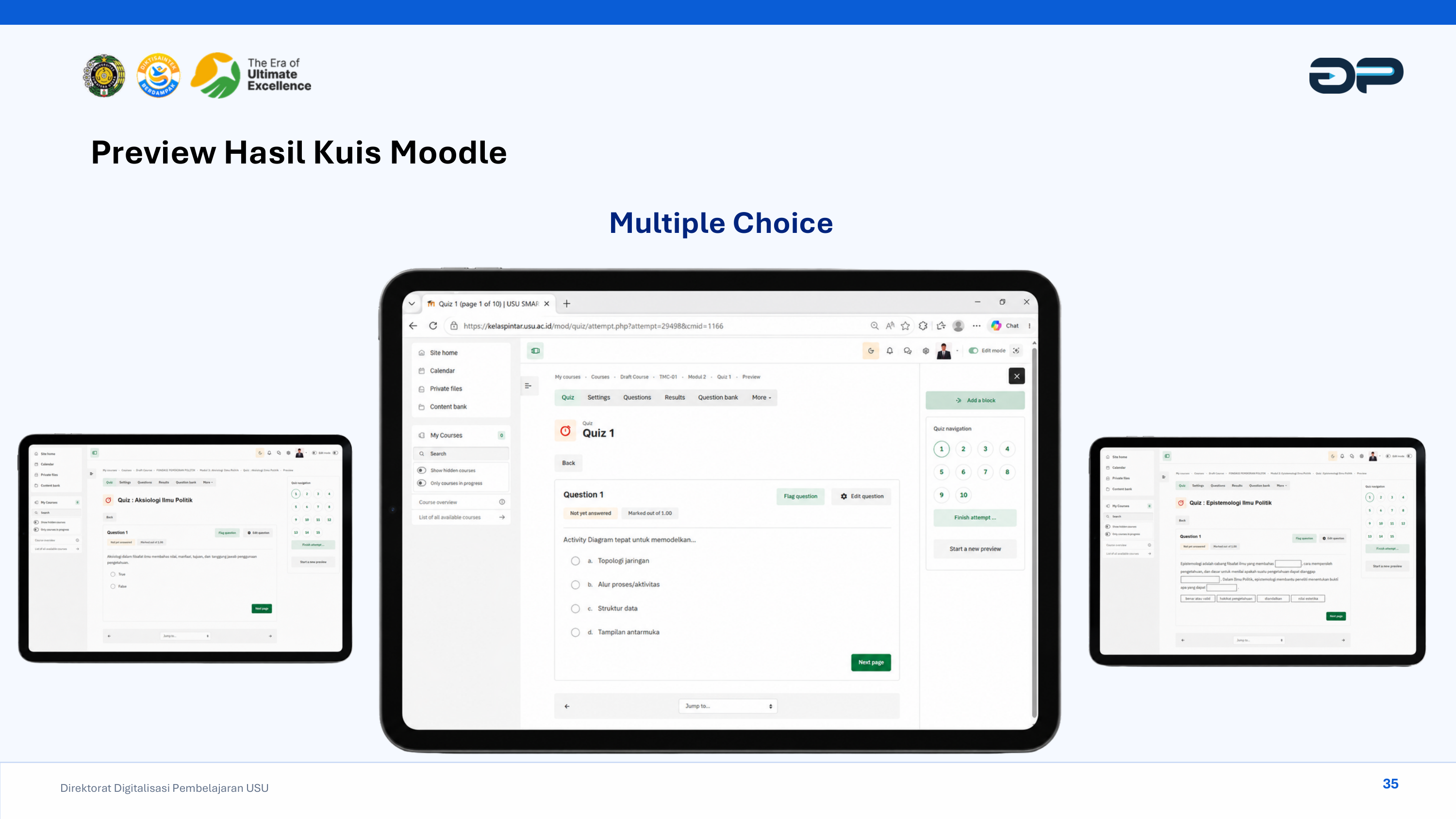
Menampilkan opsi jawaban berbasis radio button dengan fitur acak urutan pilihan (shuffle) serta feedback otomatis.
2. Tipe Benar / Salah (True / False)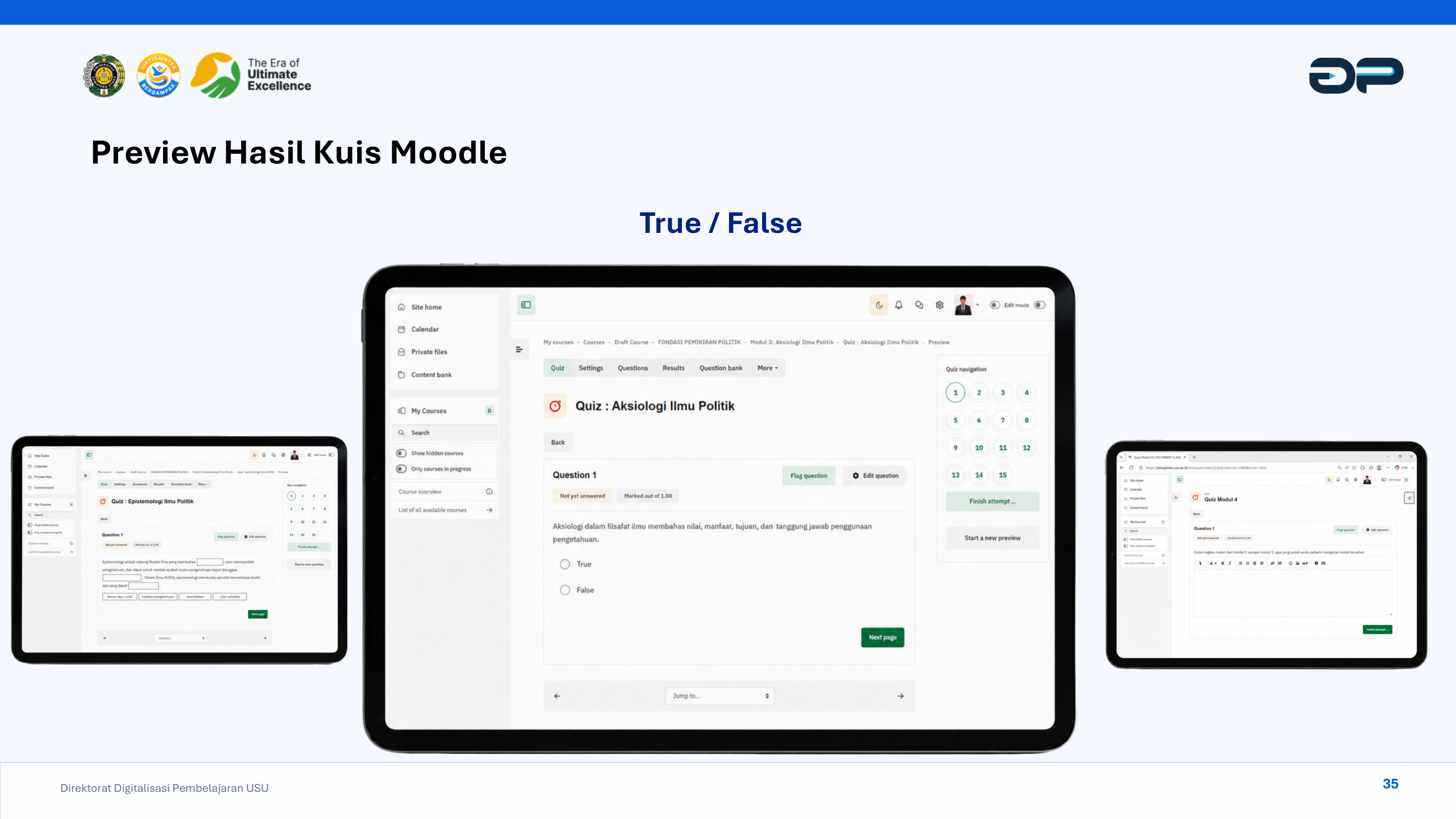
Menguji pemahaman esensial mahasiswa terhadap pernyataan konsep kunci dengan respon cepat True atau False.
3. Tipe Drag and Drop (Interaktif Visual)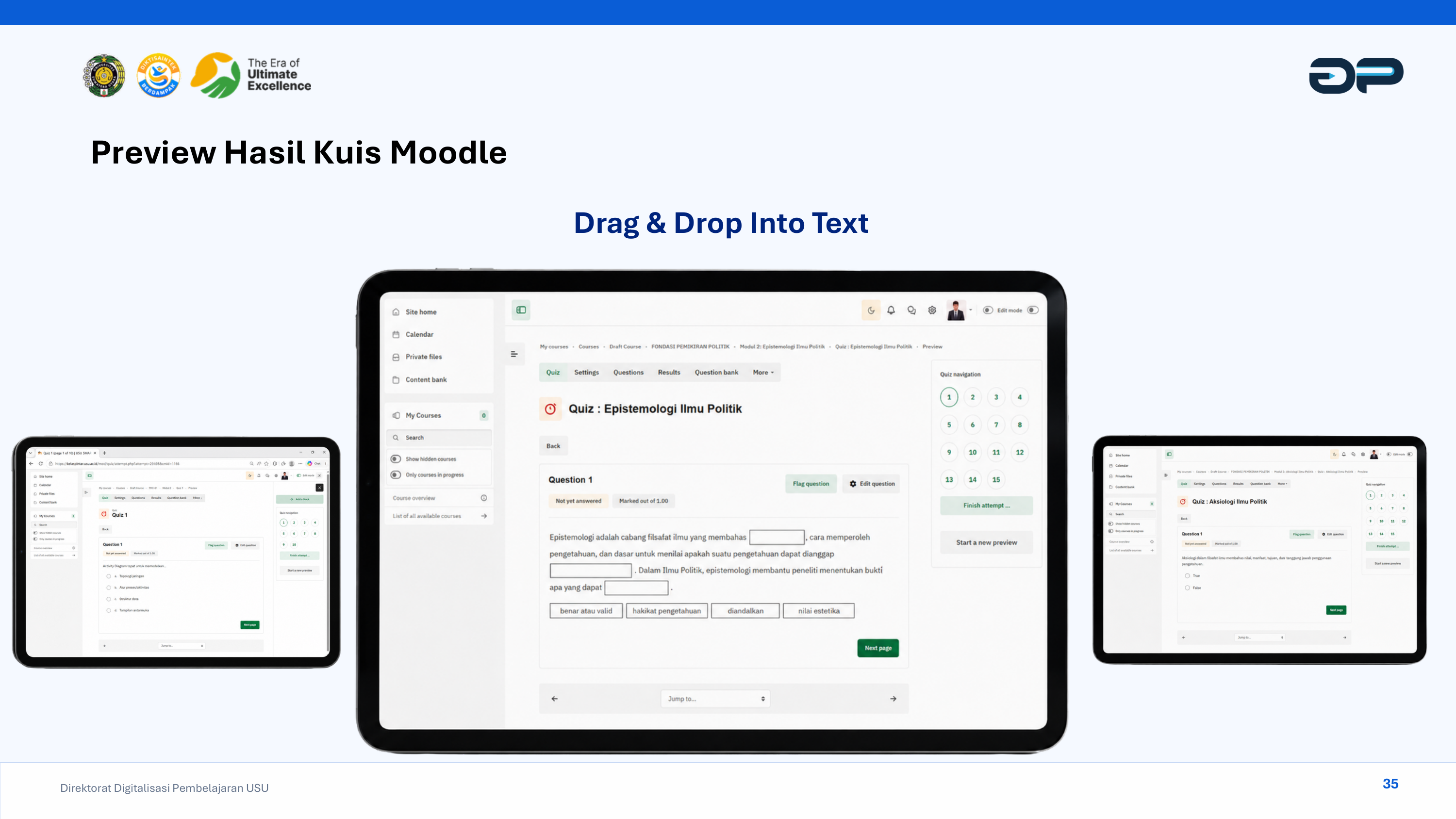
Mahasiswa menggeser label teks atau gambar ke area target yang sesuai. Sangat ideal untuk materi pengelompokan dan alur diagram.
Checklist Kelengkapan Evaluasi Modul 6
☑ Minimal 5 butir soal formatif per modul bahasan☑ Tersimpan dalam Question Bank dengan kategori rapi☑ Telah diatur batas waktu pengerjaan (Timing) yang wajar☑ Feedback otomatis pada setiap opsi jawaban aktif -
Kelas Pintar USU Modul 7 Estimasi Praktik: 25 Menit
Storyboard & Scriptwriting Video Pembelajaran Berstandar MOOC
Panduan Menyusun Naskah 3 Babak, Durasi Micro-Learning, Komposisi Rule of Thirds, dan SOP Rekaman Studio
Target Praktik Mandiri
Setelah menyelesaikan modul ini, Bapak/Ibu Dosen mampu menyusun naskah video pembelajaran terpadu 3 babak (Intro, Materi Pokok, dan Outro) menggunakan format tabel storyboard terstandar, menerapkan ketentuan durasi micro-learning (ideal 5–12 menit, maksimal 15 menit), mengatur komposisi visual kamera Rule of Thirds agar selaras dengan slide presentasi, serta menguasai checklist kesiapan rekaman di Studio Pembelajaran Digital DitDP USU maupun perekaman mandiri.
7.1 Menyusun Naskah Video Pembelajaran 3 Babak Terstandar
Dalam perkuliahan daring asinkron (MOOC), rentang atensi mahasiswa berada pada puncaknya selama 7 hingga 10 menit pertama. Oleh karena itu, setiap video pembelajaran dipecah menjadi unit-unit topik spesifik (micro-learning) dengan struktur naskah 3 babak:
Babak 1: Video Intro (Durasi: 1 – 2 Menit)
Tujuan: Membangun koneksi personal, membangkitkan rasa ingin tahu, dan menegaskan capaian pembelajaran (CPMK). Format naskah dituangkan dalam tabel 3 kolom: Visual / Shot, Audio / Narasi Dosen, dan Durasi Waktu.
📸 Contoh Lembar Kerja: Tabel Storyboard Video Intro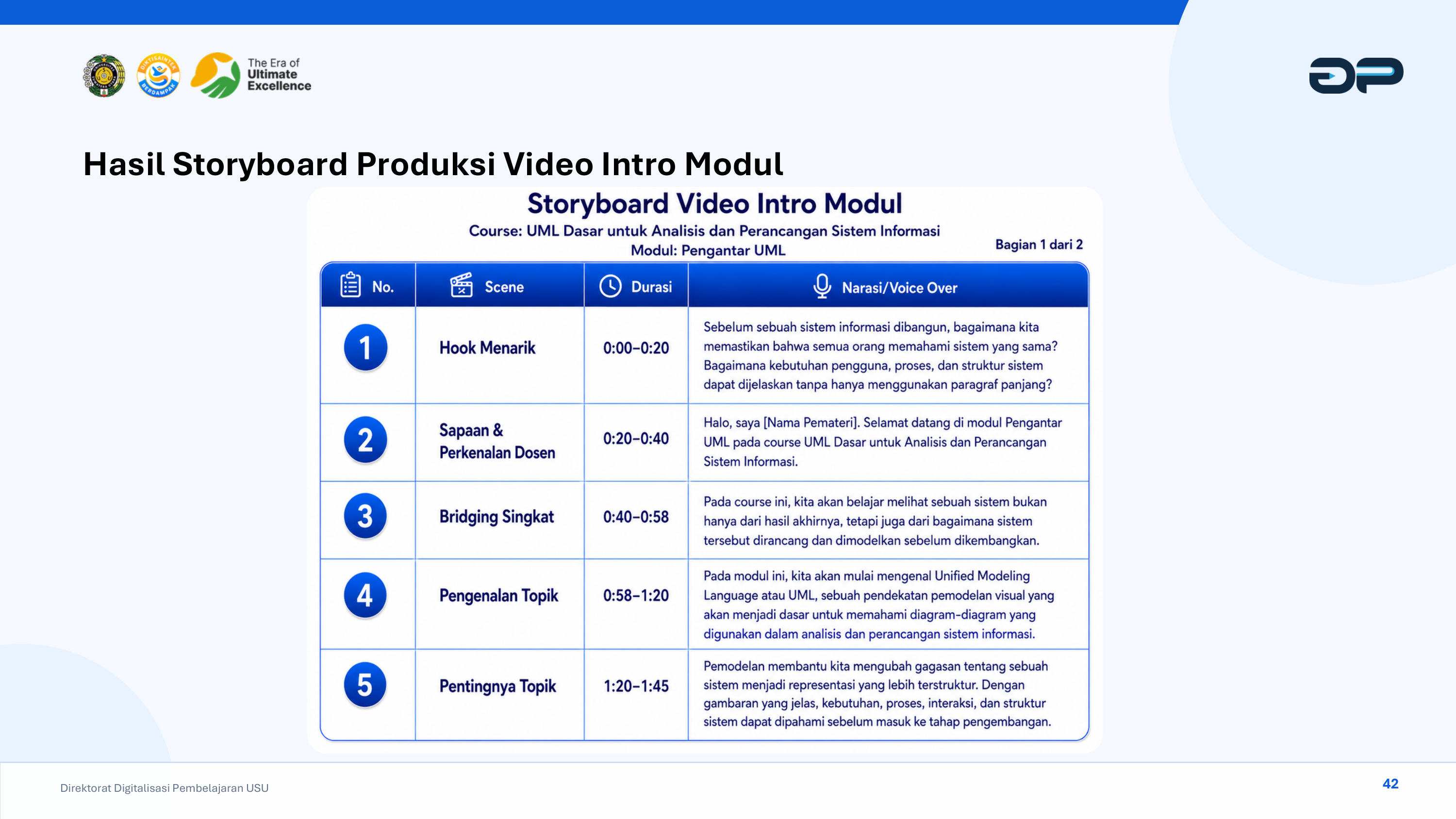
Babak 2: Video Materi Pokok Bahasan (Durasi: 5 – 10 Menit)
Tujuan: Menjelaskan 1 konsep spesifik secara mendalam tanpa melebar. Narasi dibuat percakapan akrab (conversational tone), dilengkapi instruksi pergantian slide grafis atau simulasi perangkat lunak.
📸 Contoh Lembar Kerja: Script Naskah Materi Pokok Bahasan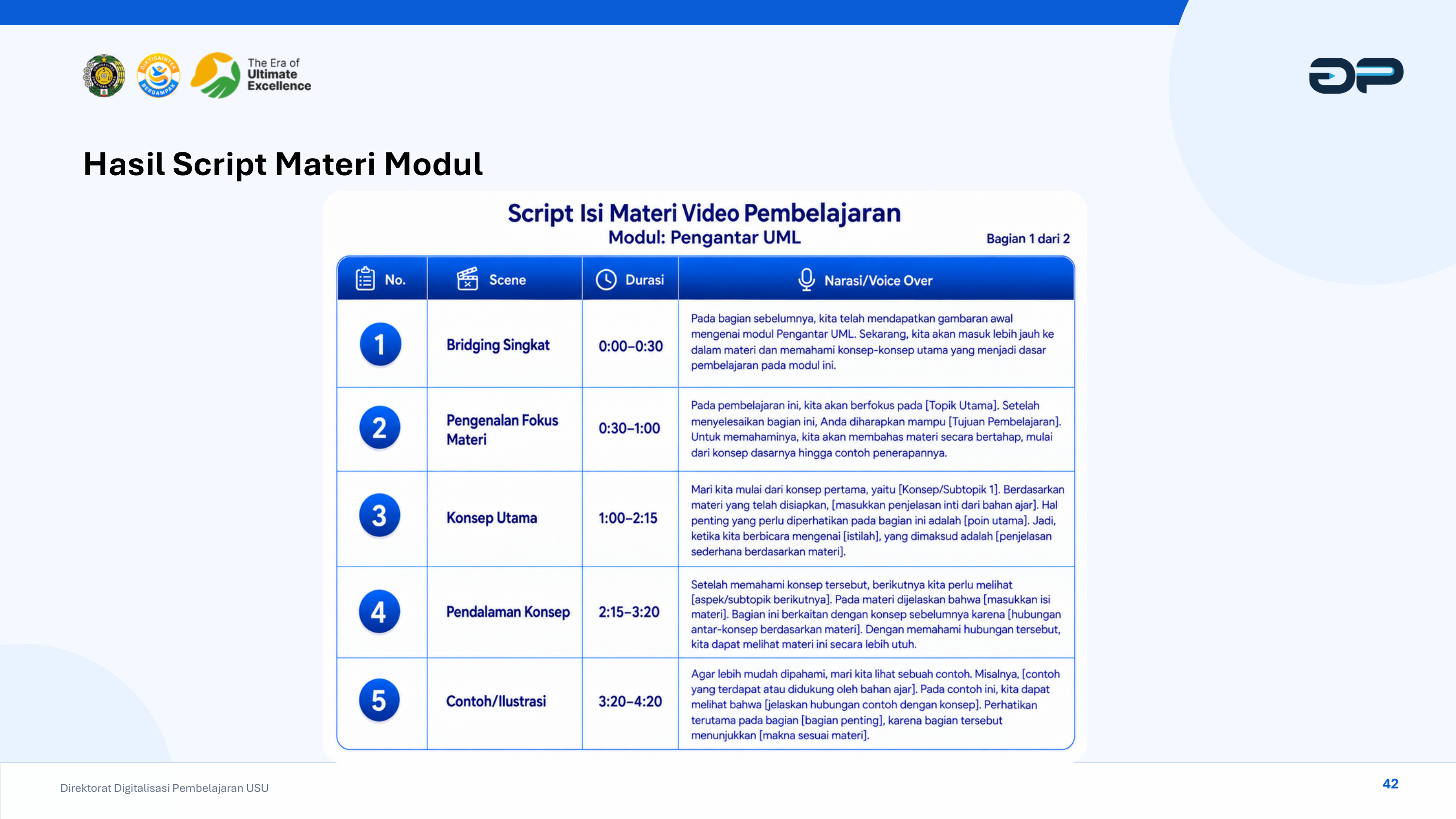
Babak 3: Video Outro & Tindak Lanjut (Durasi: 1 – 2 Menit)
Tujuan: Merangkum poin penting kesimpulan, memberikan Call-to-Action agar mahasiswa mengerjakan kuis dan aktif di forum diskusi Kelas Pintar, serta salam penutup inspiratif.
📸 Contoh Lembar Kerja: Storyboard Video Outro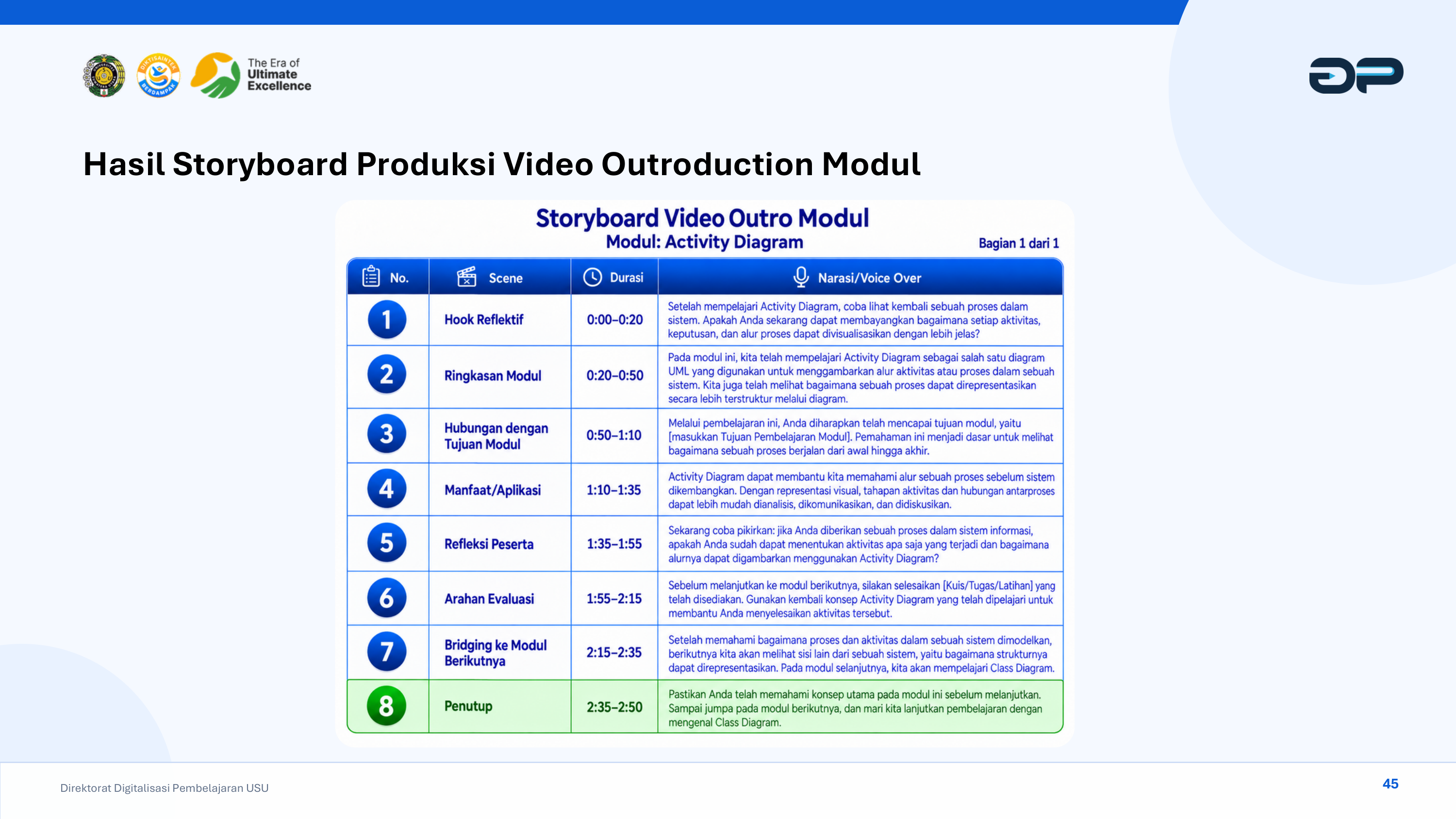
7.2 Menghasilkan Storyboard Video Course Introduction Menggunakan Prompt AI
Selain video per modul bahasan, setiap kursus MOOC wajib memiliki Video Course Introduction berdurasi ideal 3 hingga 5 menit. Video ini adalah video pembuka utama yang pertama kali disaksikan calon peserta di halaman beranda (Section 0) untuk menarik minat mereka bergabung dalam pembelajaran.
Untuk menyusun alur naskah video Course Introduction secara cepat dan profesional, DitDP USU menyediakan formula prompt 9 tahapan alur narasi:
📸 Panduan Visual: Template Prompt Storyboard Video Course Introduction di AI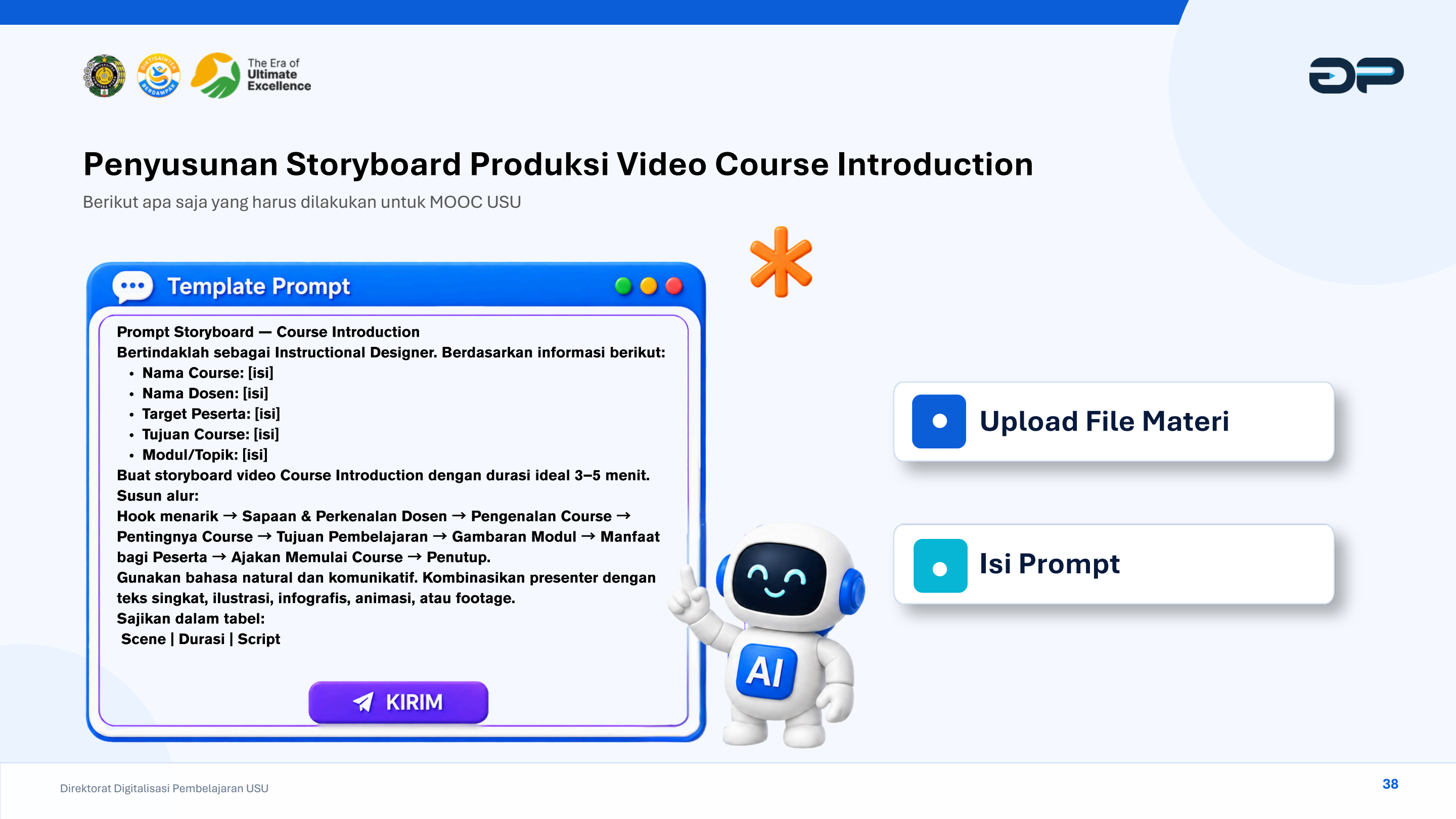 Template prompt resmi DitDP USU untuk menyusun naskah video Course Introduction 3–5 menit dengan alur 9 tahapan terstruktur.📋 Prompt Generator Storyboard Video Course Introduction (Siap Salin ke ChatGPT) Prompt Resmi DitDPPrompt Storyboard — Course Introduction Bertindaklah sebagai Instructional Designer. Berdasarkan informasi berikut,buatkan gambar: • Nama Course: [MASUKKAN NAMA MATA KULIAH / KURSUS] • Nama Dosen: [MASUKKAN NAMA DOSEN LENGKAP & GELAR] • Target Peserta: [MASUKKAN PROFIL AUDIENS / MAHASISWA SASARAN] • Tujuan Course: [MASUKKAN CAPAIAN PEMBELAJARAN / CPMK] • Modul/Topik: [MASUKKAN RINGKASAN DAFTAR MODUL 1 s.d. SELESAI] Buat storyboard video Course Introduction dengan durasi ideal 3–5 menit. Susun alur: Hook menarik → Sapaan & Perkenalan Dosen → Pengenalan Course → Pentingnya Course → Tujuan Pembelajaran → Gambaran Modul → Manfaat bagi Peserta → Ajakan Memulai Course → Penutup. Gunakan bahasa natural dan komunikatif. Kombinasikan presenter dengan teks singkat, ilustrasi, infografis, animasi, atau footage. Sajikan dalam tabel: Scene | Durasi | Script
Contoh Output Storyboard Hasil Eksekusi AI (Tabel 9 Scene Terpadu):
📸 Contoh Hasil Jadi (Bagian 1): Scene 1 s.d. Scene 5 (Hook, Sapaan, Pengenalan, Urgensi, & CPMK)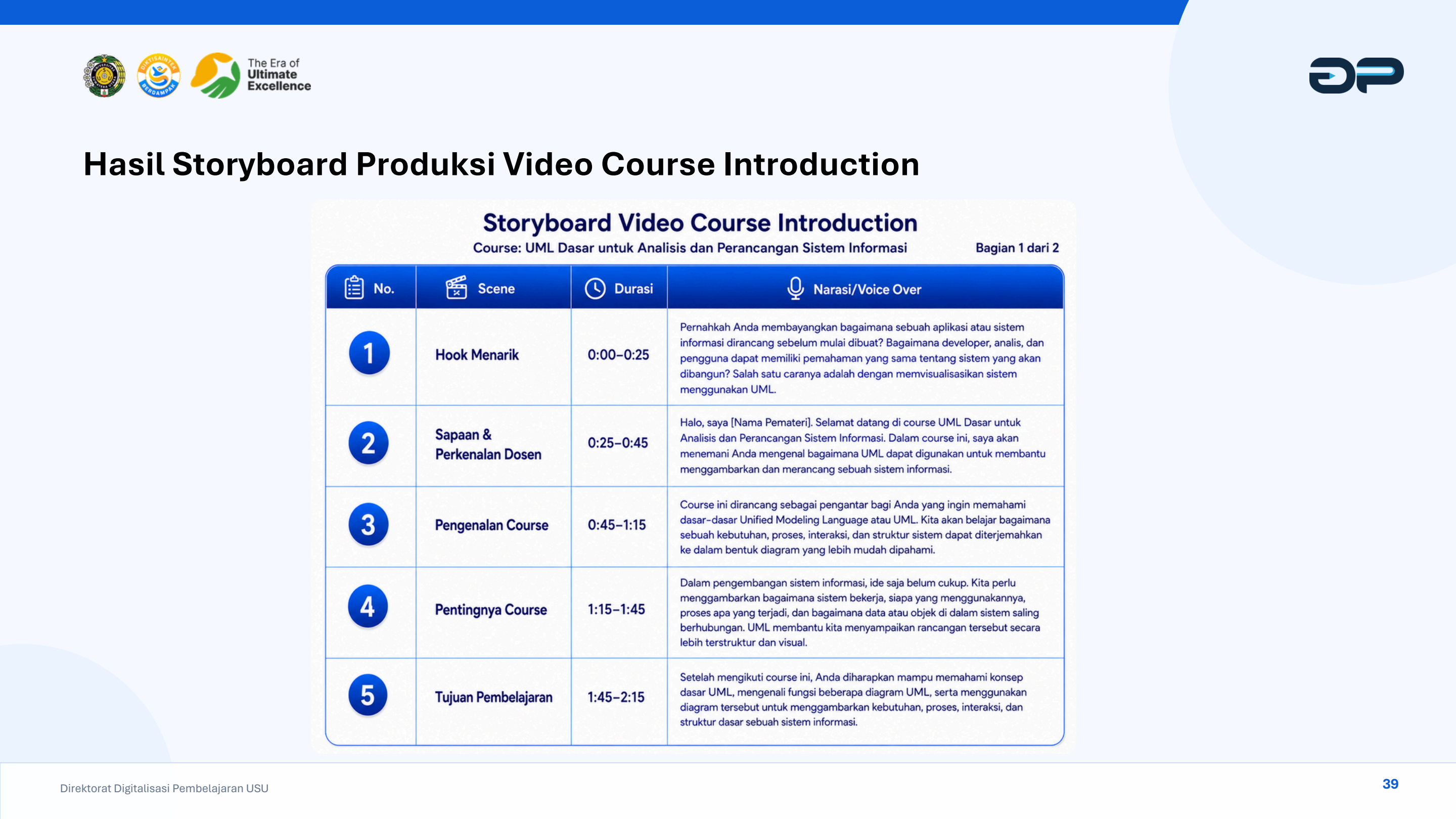 Rincian Scene 1 (Hook Menarik 0:00–0:25), Scene 2 (Sapaan Dosen 0:25–0:45), Scene 3 (Pengenalan 0:45–1:15), Scene 4 (Pentingnya Course 1:15–1:45), dan Scene 5 (Tujuan Pembelajaran 1:45–2:15).📸 Contoh Hasil Jadi (Bagian 2): Scene 6 s.d. Scene 9 (Gambaran Modul, Manfaat, Ajakan, & Penutup)
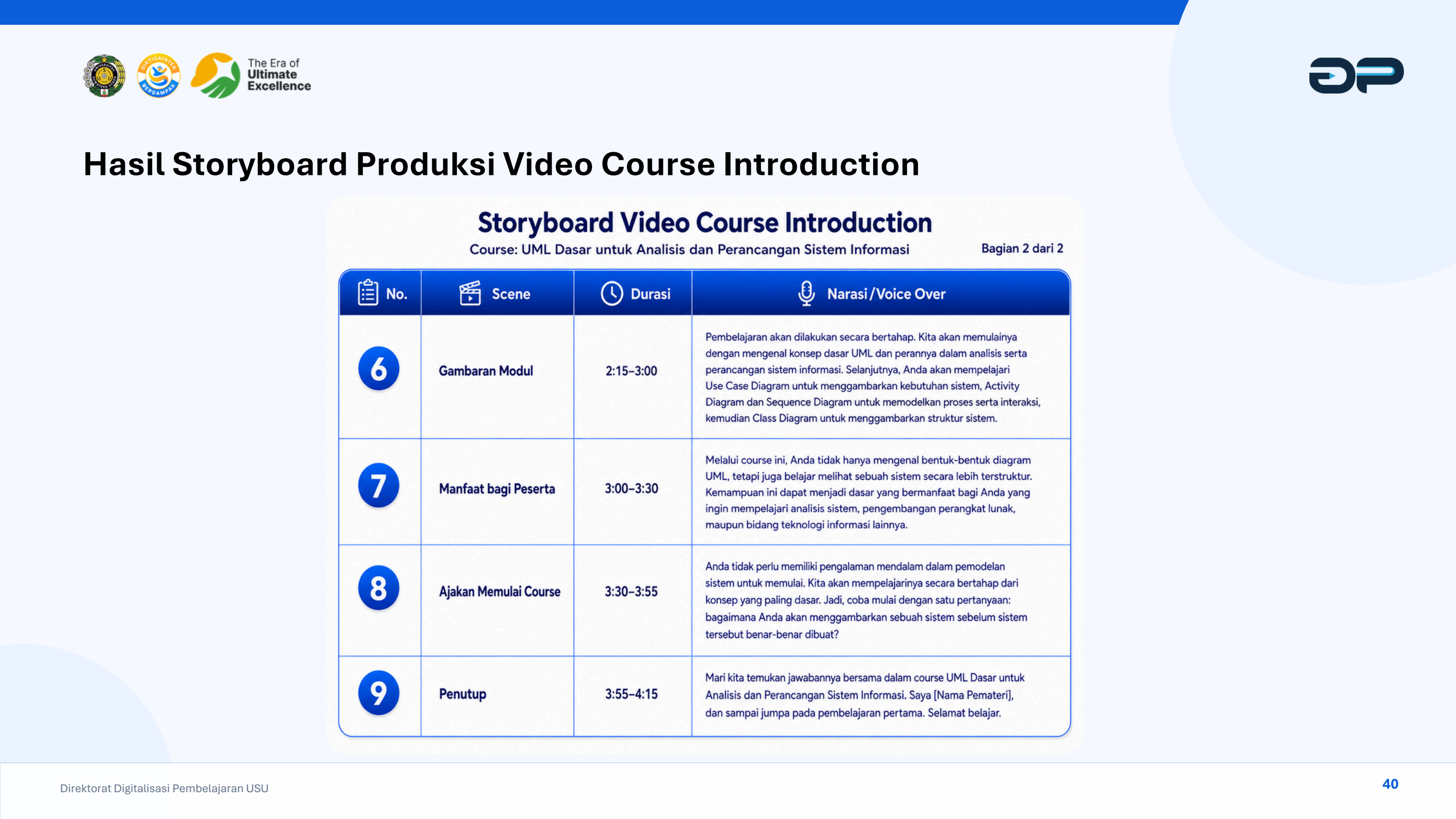 Rincian Scene 6 (Gambaran Modul 2:15–3:00), Scene 7 (Manfaat bagi Peserta 3:00–3:30), Scene 8 (Ajakan Memulai Course 3:30–3:55), dan Scene 9 (Penutup 3:55–4:15). Total durasi: 4 menit 15 detik.
7.3 Ketentuan Durasi & Standar Visual Video Ajar MOOC
Untuk menjamin kenyamanan akses mahasiswa di berbagai kecepatan internet serta menjaga konsistensi mutu kurikulum daring USU, setiap video wajib mematuhi standar parameter berikut:
📸 Standar Ketentuan: Durasi Ideal Micro-Learning Pembelajaran Digital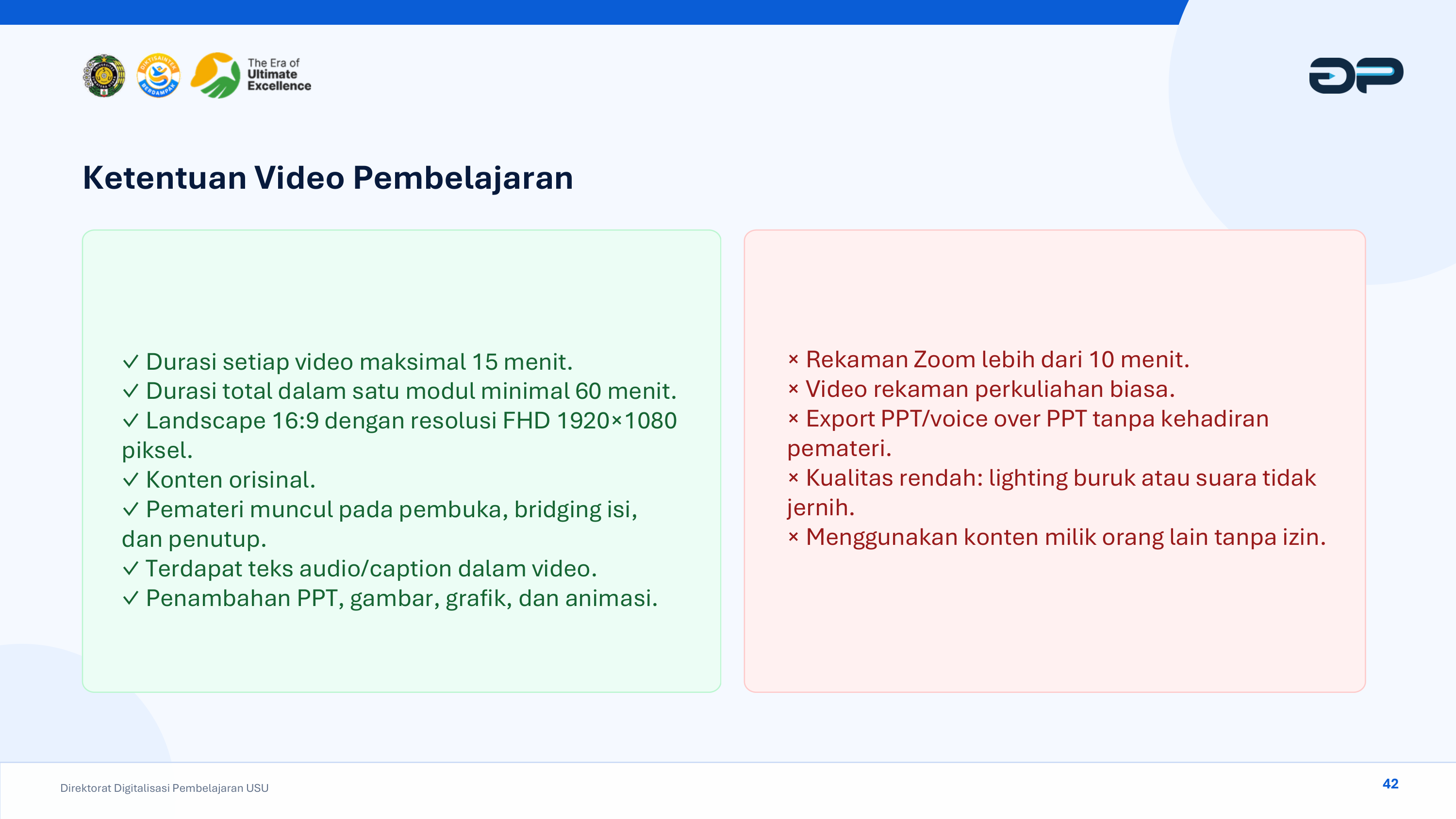 Durasi yang disarankan adalah 5 hingga 12 menit per video. Batas durasi maksimal yang diizinkan adalah 15 menit.📸 Standar Spesifikasi: Rasio 16:9 dan Resolusi Full HD 1080p
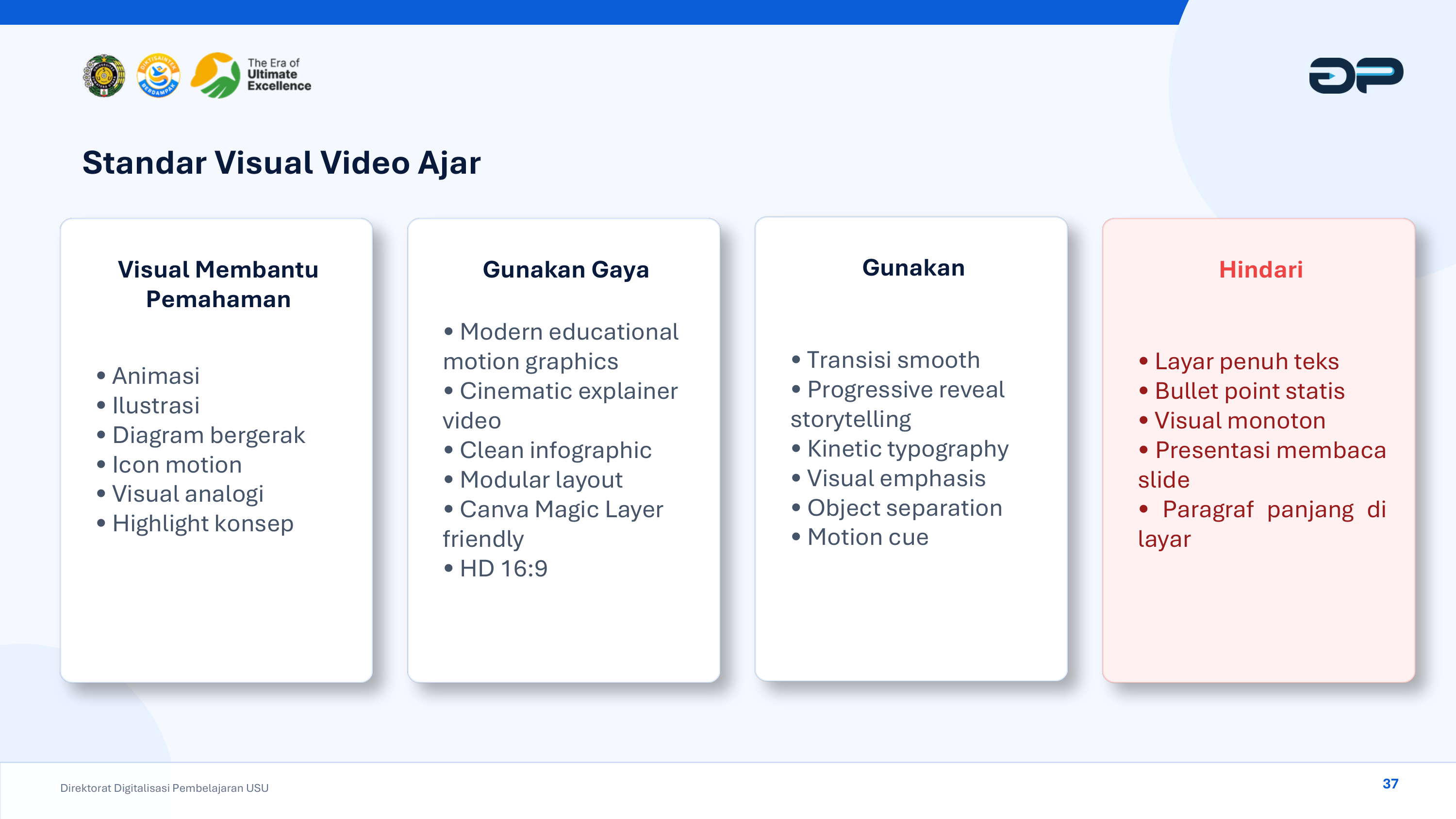 Format MP4, Rasio Aspek 16:9 (1920 × 1080 px), Frame Rate 30 fps, Audio Stereo jernih minimal 128 kbps.
7.4 Komposisi Kamera: Penerapan Rule of Thirds
Saat pengambilan video dosen, jangan menempatkan posisi badan tepat di tengah layar penuh. Terapkan prinsip Rule of Thirds:
- Posisikan garis mata Bapak/Ibu sejajar dengan sepertiga garis horizontal atas frame kamera.
- Tempatkan tubuh dosen pada sepertiga kolom sisi kiri atau kanan layar.
- Sisa dua pertiga area layar yang lapang dimanfaatkan untuk menampilkan grafis materi, poin teks kunci, maupun animasi diagram pendukung.
📸 Panduan Komposisi Visual: Aturan Rule of Thirds untuk Dosen dan Grafis Slide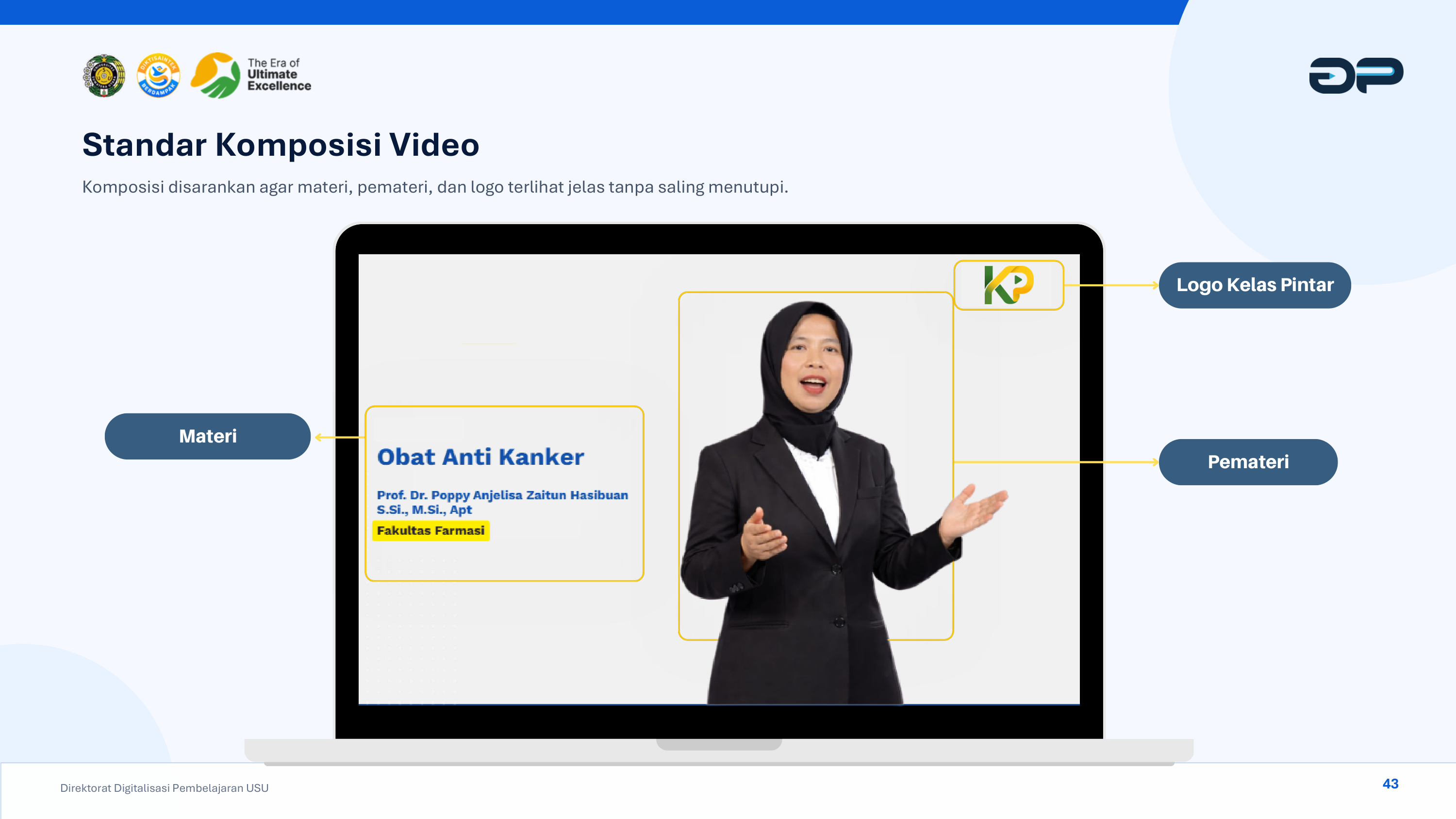 Komposisi yang seimbang antara presenter dosen dan ruang materi menciptakan pengalaman visual profesional.
7.5 Checklist Teknis Kesiapan Rekaman Studio DitDP USU
Sebelum memasuki sesi perekaman di Studio Multimedia DitDP USU maupun saat merekam secara mandiri, pastikan seluruh checklist kesiapan berikut telah terpenuhi:
📸 SOP Teknis Rekaman: Standar Operasional Prosedur Studio DitDP USU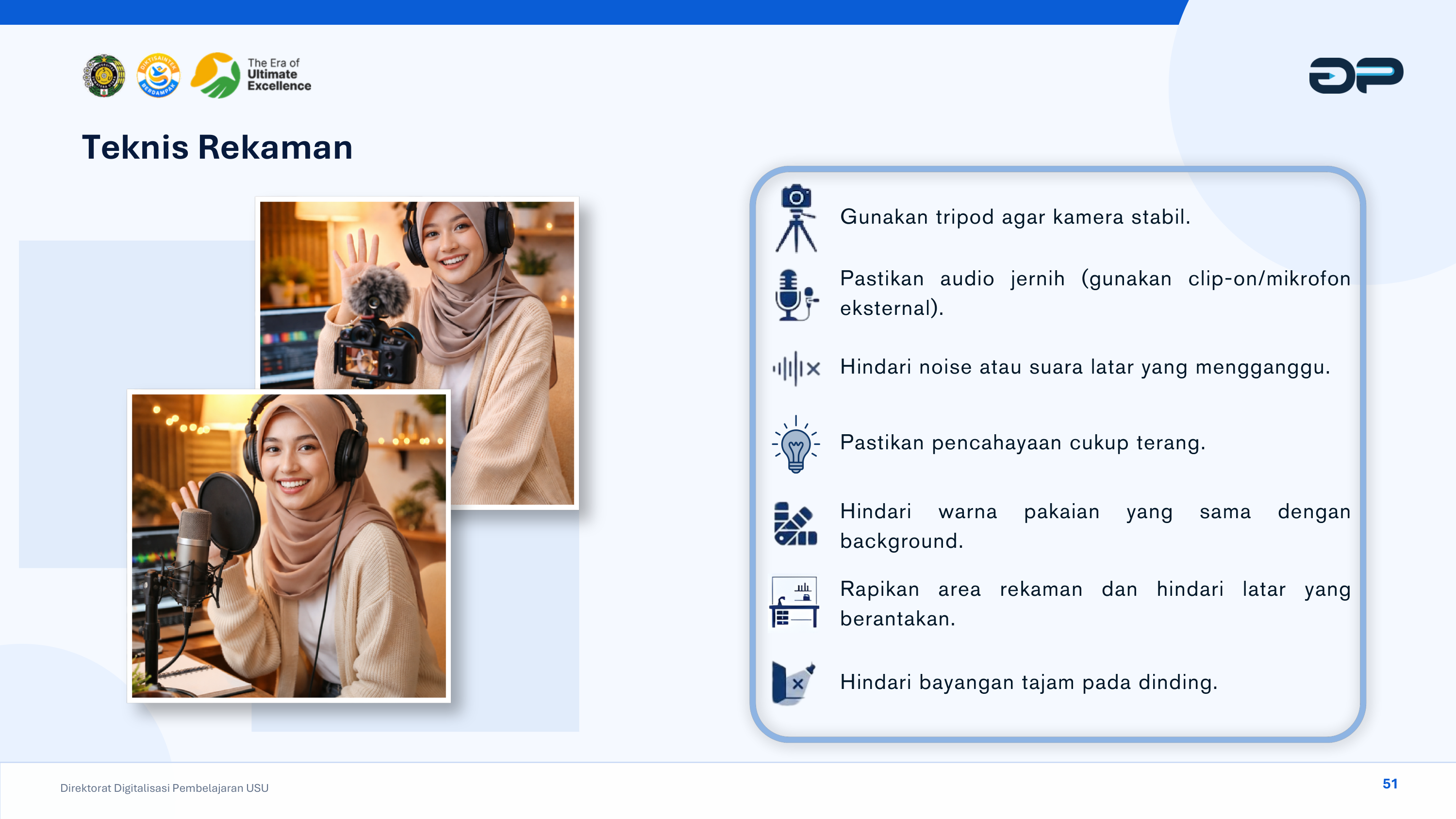 Pemeriksaan busana, intonasi vokal, mikrofon clip-on, kontak mata teleprompter, dan naskah sebelum take rekaman.
Checklist Praktis Dosen Sebelum Take Video:
👔 Busana: Warna solid formal (hindari motif garis-garis rapat yang memicu efek moiré dan hindari baju hijau jika latar green screen).🎙 Audio: Pasang clip-on mic di kerah baju berjarak 10-15 cm dari dagu. Hindari perhiasan yang bergemerincing.👀 Kontak Mata: Tatap langsung ke lensa kamera/teleprompter seolah berbicara berhadapan dengan mahasiswa Anda.📄 Naskah Siap: Naskah 3 babak telah dicetak atau diunggah ke software teleprompter studio. -
Kelas Pintar USU Modul 8 Estimasi Praktik: 30 Menit
Produksi Media Presentasi & Editing Video dengan Canva
Panduan Step-by-Step Pembuatan Slide 16:9, Voiceover, Fitur Trim, Split 'S', Lower Third, Auto Captions, dan Ekspor MP4
Target Praktik Mandiri
Setelah menyelesaikan modul ini, Bapak/Ibu Dosen mampu memproduksi slide presentasi interaktif berasio 16:9 di Canva (Cover & Materi), merekam voiceover penjelasan langsung di browser, mengoperasikan area kerja video Canva, memotong jeda hening dengan Trim, membuang bagian batuk atau salah bicara dengan shortcut keyboard 'S' (Split), menyematkan Logo USU & Lower Third nama pengajar, menghasilkan teks subtitle otomatis (Auto Captions), serta mengekspor berkas video akhir ke format MP4 1080p Full HD siap unggah ke Kelas Pintar USU.
8.1 Mendesain Slide Presentasi Berstandar 16:9 di Canva
Langkah awal produksi media pembelajaran daring adalah membuat slide materi yang bersih, terbaca jelas, dan berorientasi widescreen (16:9) agar pas dengan layar pemutar video Moodle maupun YouTube:
- Buka situs canva.com dan masuk menggunakan akun institusi Anda.
- Klik tombol ungu Create a design (Buat Desain) di pojok kanan atas, lalu ketik dan pilih Presentation (16:9) dengan resolusi
1920 × 1080 px. - Membuat Slide Cover Pembelajaran: Cantumkan Logo Resmi USU di sudut atas, tuliskan Judul Mata Kuliah dengan ukuran teks tegas (36–44 pt), Modul Keberapa, serta Nama Lengkap Dosen Pengampu beserta Gelar Akademik.
📸 Panduan Visual Canva: Mendesain Slide Cover Presentasi Beridentitas USU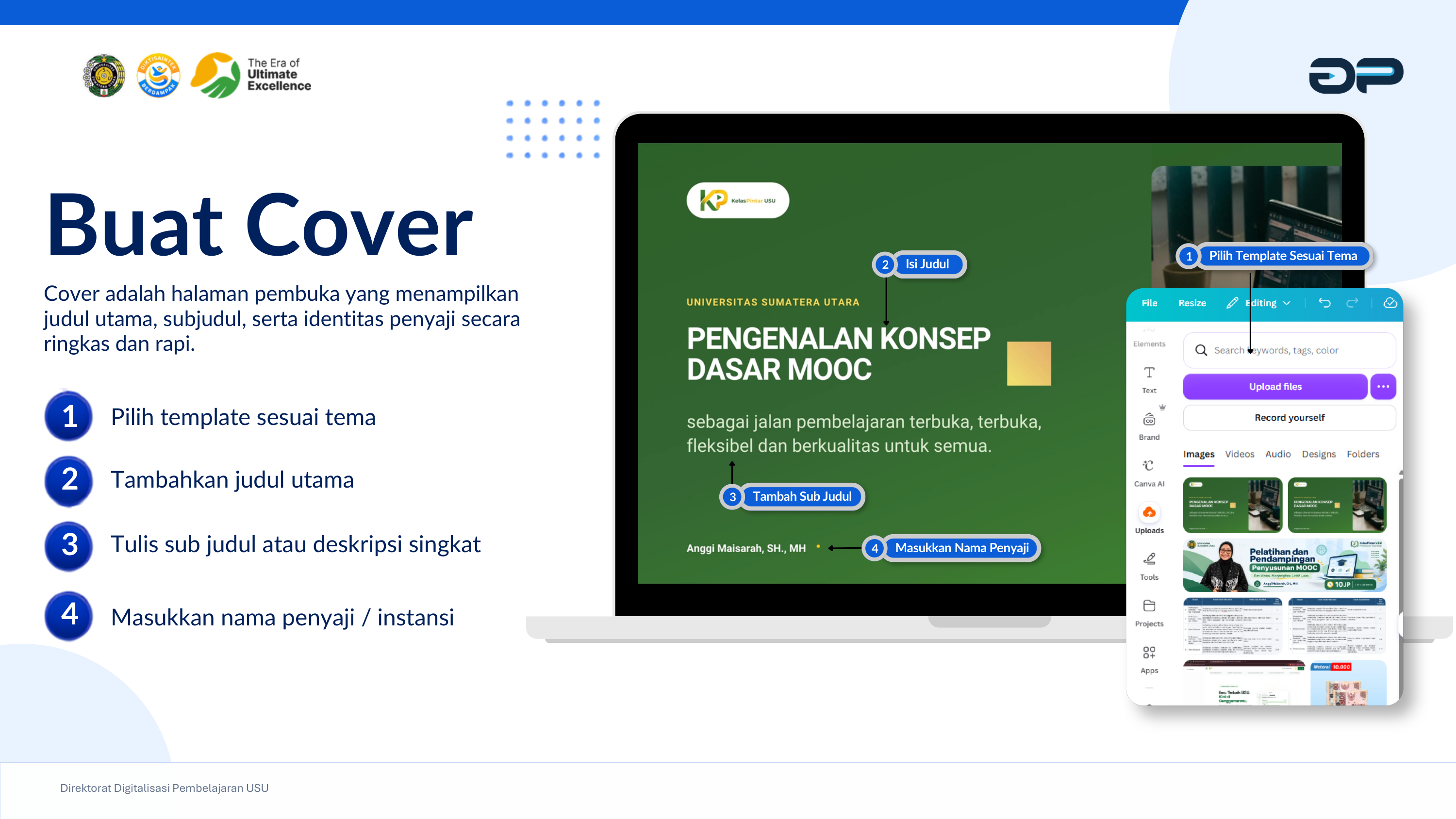 Tata letak cover presentasi yang mencantumkan judul modul, identitas program studi, dan logo resmi Universitas Sumatera Utara.
- Menyusun Slide Konten Materi: Batasi jumlah baris teks per slide (maksimal 5–6 poin ringkas). Hindari menempelkan paragraf panjang buku teks. Gunakan ikon grafis atau diagram visual untuk memperjelas alur bahasan.
📸 Panduan Visual Canva: Menata Slide Konten Materi Perkuliahan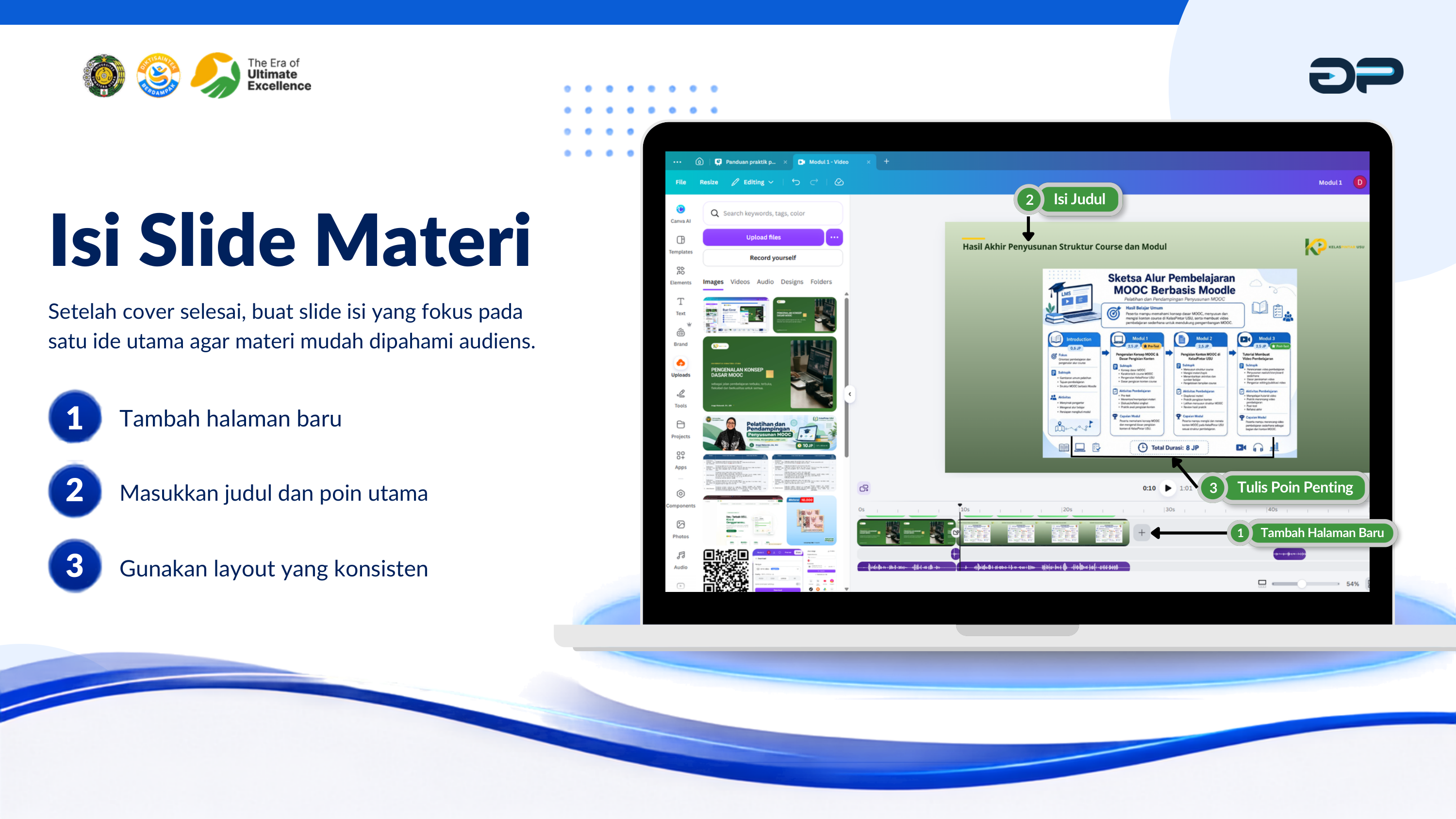 Kombinasi judul tegas, poin-poin penjelasan esensial, dan visual diagram pendukung membuat slide nyaman dicermati mahasiswa.📸 Pengaturan Transisi: Menambahkan Efek Animasi Transisi Antar Halaman
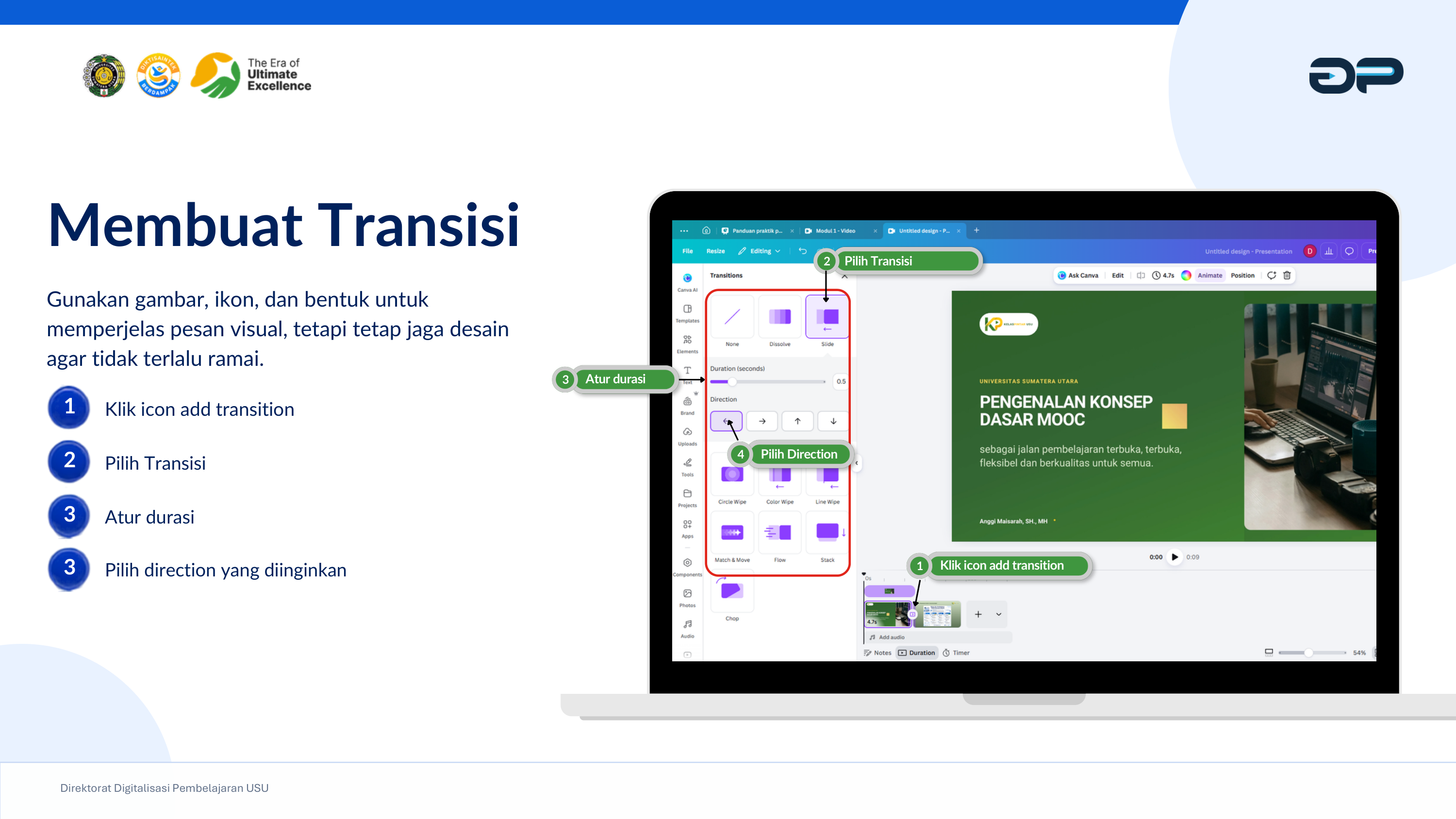 Klik di antara dua halaman slide pada timeline untuk memilih transisi halus (seperti Dissolve atau Slide) agar pergantian materi mulus.
8.2 Merekam Voiceover Penjelasan Langsung di Canva & Mengatur Timeline Audio
Bapak/Ibu tidak memerlukan perangkat lunak perekam suara terpisah. Canva menyediakan fitur perekaman suara langsung dari browser laptop:
- Pada panel sebelah kiri, klik menu Uploads -> pilih tab Audio.
- Klik tombol Record Voiceover. Izinkan akses mikrofon saat peramban memunculkan jendela notifikasi izin.
- Ucapkan naskah penjelasan slide sesuai draf scriptwriting yang telah disusun pada Modul 7. Klik tombol merah untuk menghentikan rekaman.
- Hasil rekaman audio akan langsung disematkan sebagai track gelombang suara (waveform) pada timeline di bawah slide yang bersangkutan.
📸 Fitur Perekaman: Merekam Suara Dosen Langsung di Canva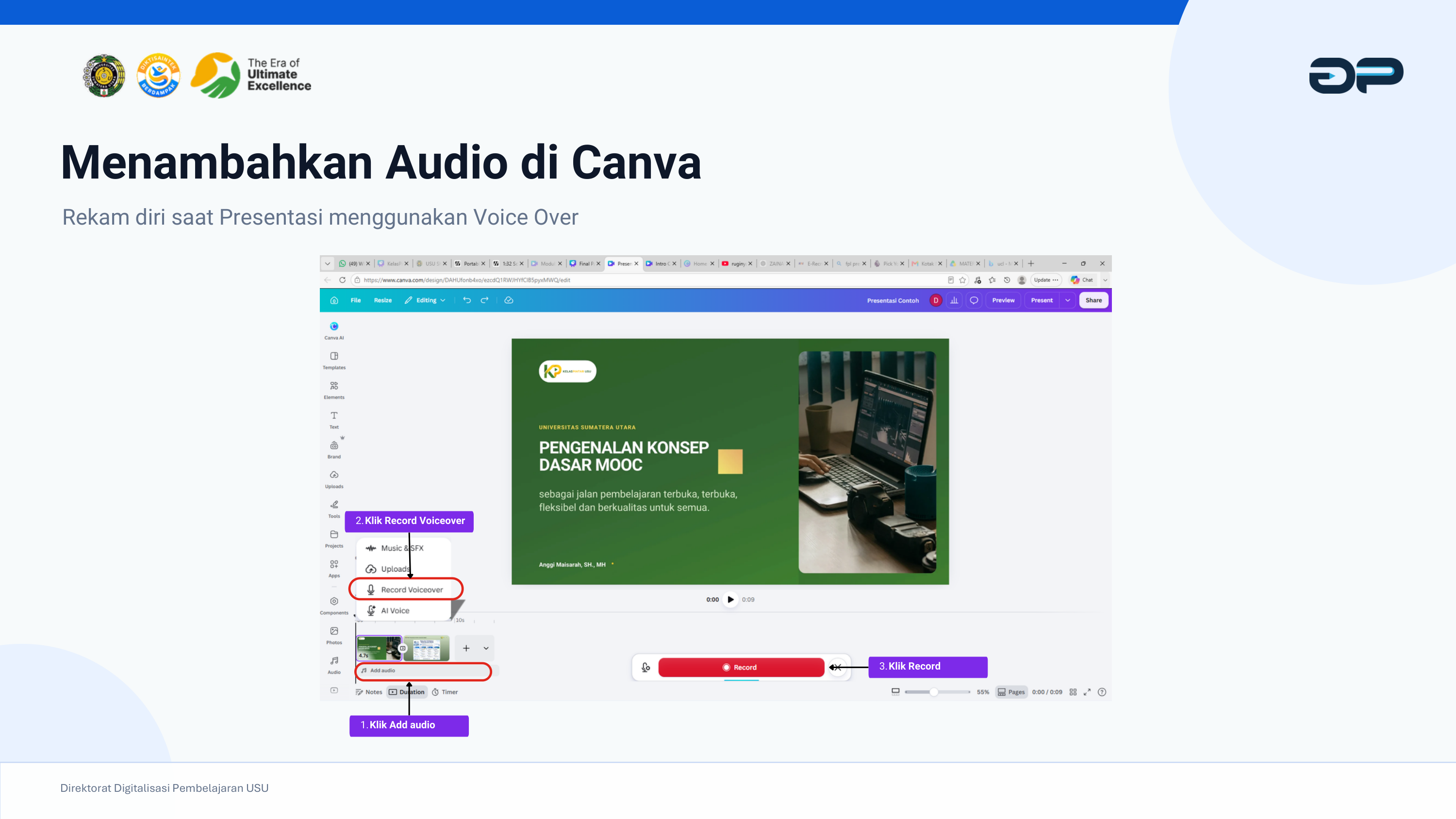 Antarmuka perekaman suara Canva mandiri: Cepat, praktis, dan langsung tersinkronisasi dengan slide presentasi.📸 Manajemen Audio: Sinkronisasi Track Suara pada Timeline Canva
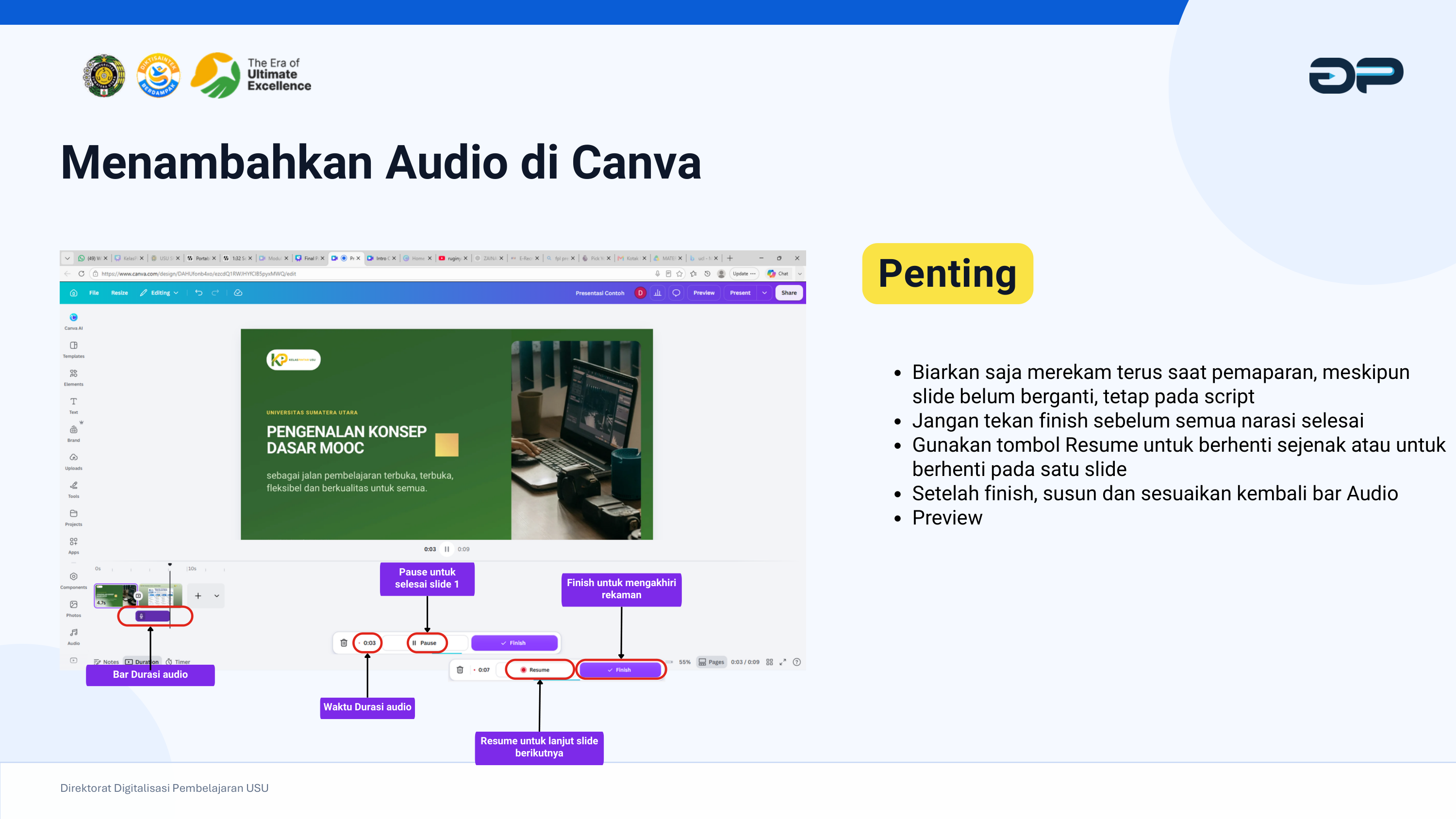 Tarik ujung bar audio untuk menyesuaikan durasi tayang slide agar tepat selesai bersamaan dengan berakhirnya narasi dosen.
Preview Presentasi
Preview Video MOOC
8.3 Mengoperasikan Area Kerja Video, Fitur Trim, & Shortcut Split 'S'
Jika materi perkuliahan melibatkan rekaman video kamera wajah Bapak/Ibu dosen atau rekaman layar demonstrasi, beralihlah ke format Canva Video:
📸 Area Kerja Canva Video: Anatomi Panel Aset, Kanvas Preview, dan Timeline Multi-Track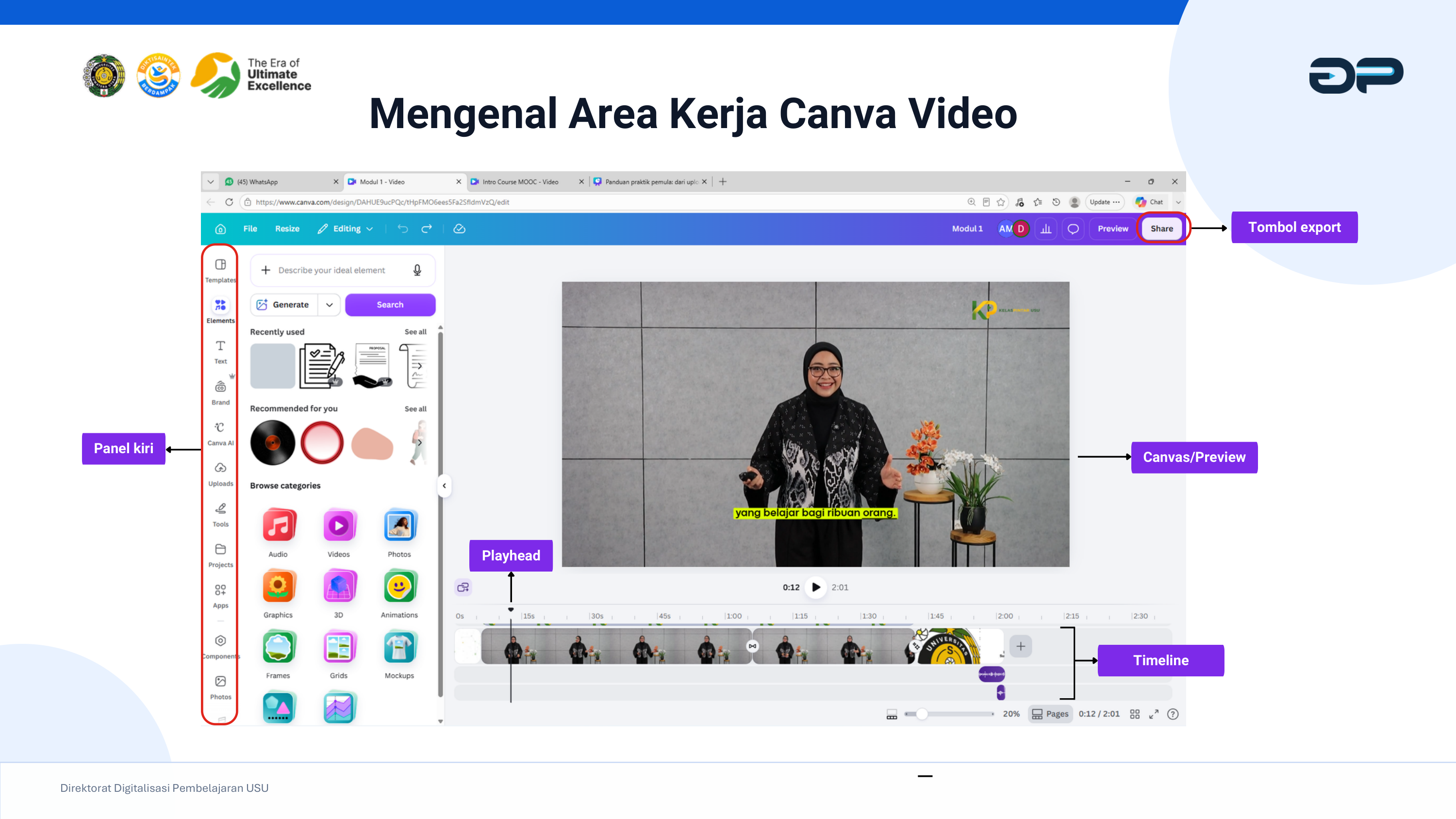 Tiga area utama: Panel Kiri (Aset & Unggahan), Kanvas Tengah (Pratinjau Video), dan Timeline Bawah (Pita Klip & Audio).
1. Teknik Trim (Merapikan Awal & Akhir Klip)
Arahkan kursor ke tepi paling kiri klip video di timeline hingga berubah menjadi kursor panah dua arah. Klik dan tarik ke kanan untuk membuang jeda hening saat bersiap. Lakukan hal serupa di tepi kanan untuk memotong momen mematikan kamera.
2. Teknik Split Shortcut 'S' (Memotong Salah Bicara)
Geser garis penunjuk (playhead ungu) tepat sebelum detik terjadinya salah bicara atau batuk. Tekan tombol huruf S pada keyboard untuk membelah klip. Geser ke akhir bagian salah bicara, tekan S lagi. Klik potongan yang salah, lalu tekan tombol Delete.
📸 Langkah Praktis: Merapikan Awal dan Akhir Video dengan Fitur Trim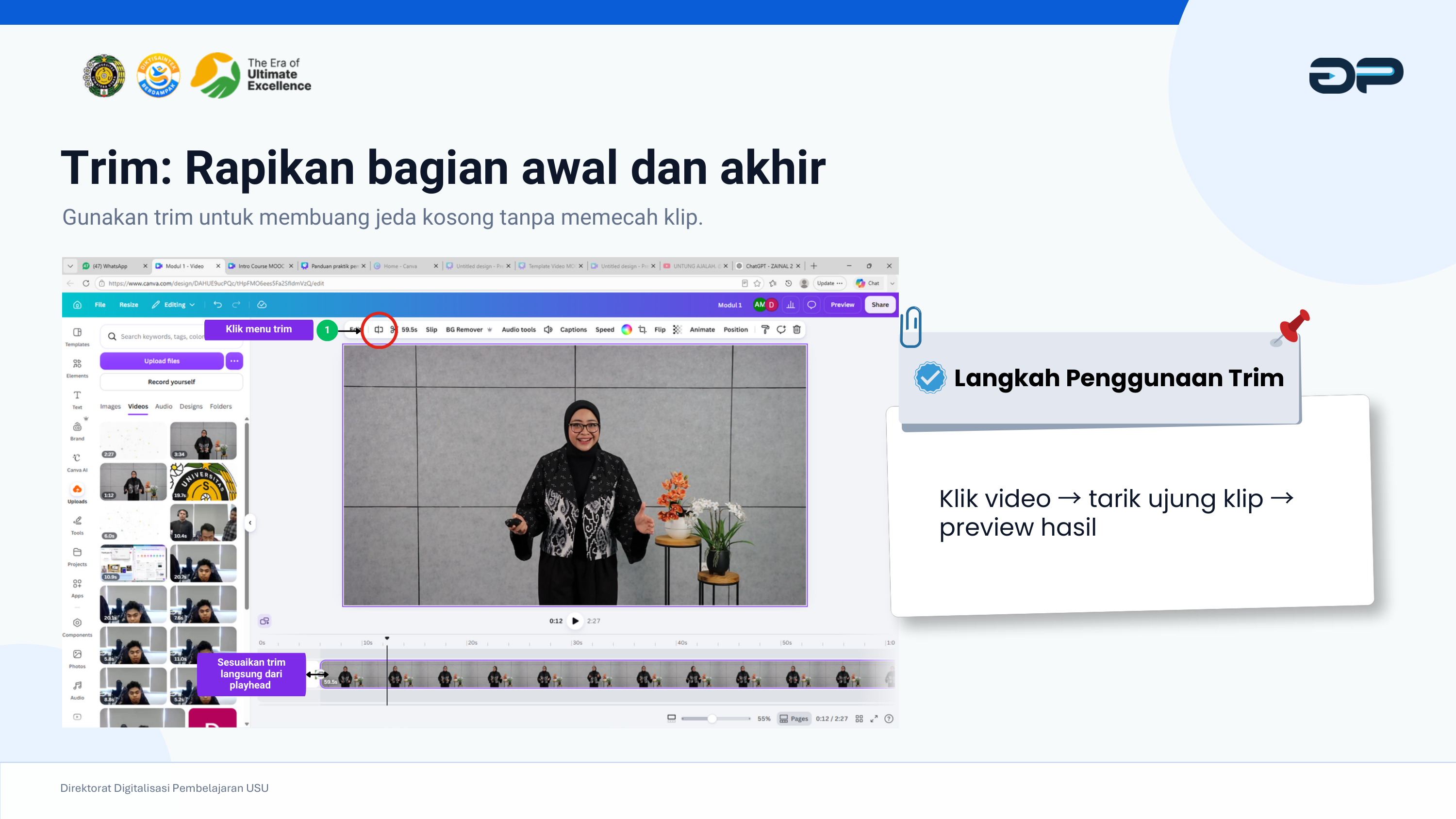 Menghilangkan jeda kikuk di awal dan akhir secara presisi dengan menarik handel tepi klip.📸 Langkah Praktis: Membelah Klip Menggunakan Tombol Pintas Keyboard 'S'
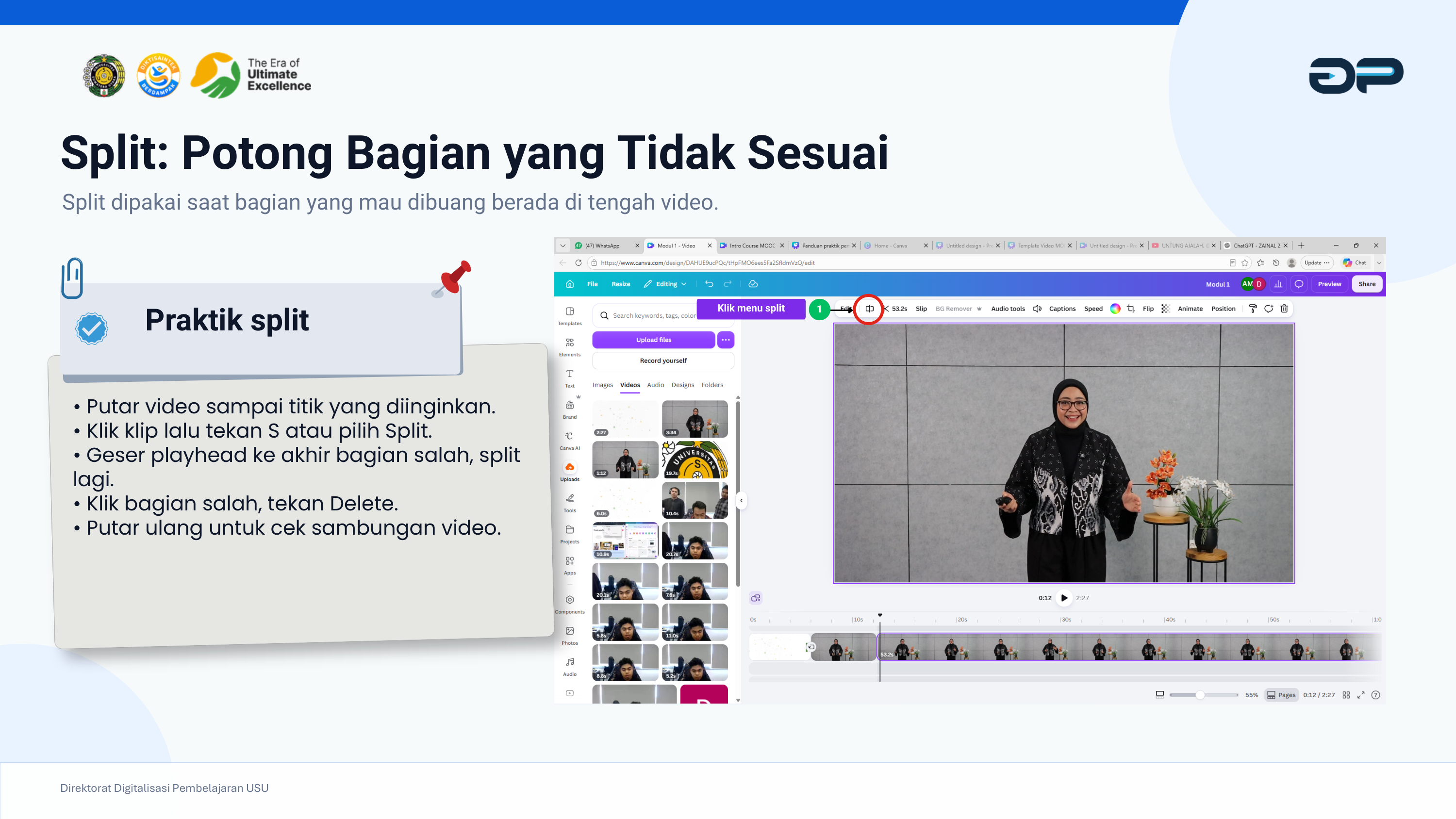 Tekan tombol 'S' pada keyboard saat playhead berada di titik kesalahan narasi, tanpa perlu mengulang rekaman dari awal.
8.4 Menyematkan Logo Resmi USU, Lower Third Dosen, & Subtitle Otomatis
Kualitas visual video ajar kampus bertaraf internasional ditandai oleh konsistensi identitas visual dan aksesibilitas ramah pembelajar:
📸 Panduan Branding: Menempatkan Logo Universitas Sumatera Utara di Sudut Layar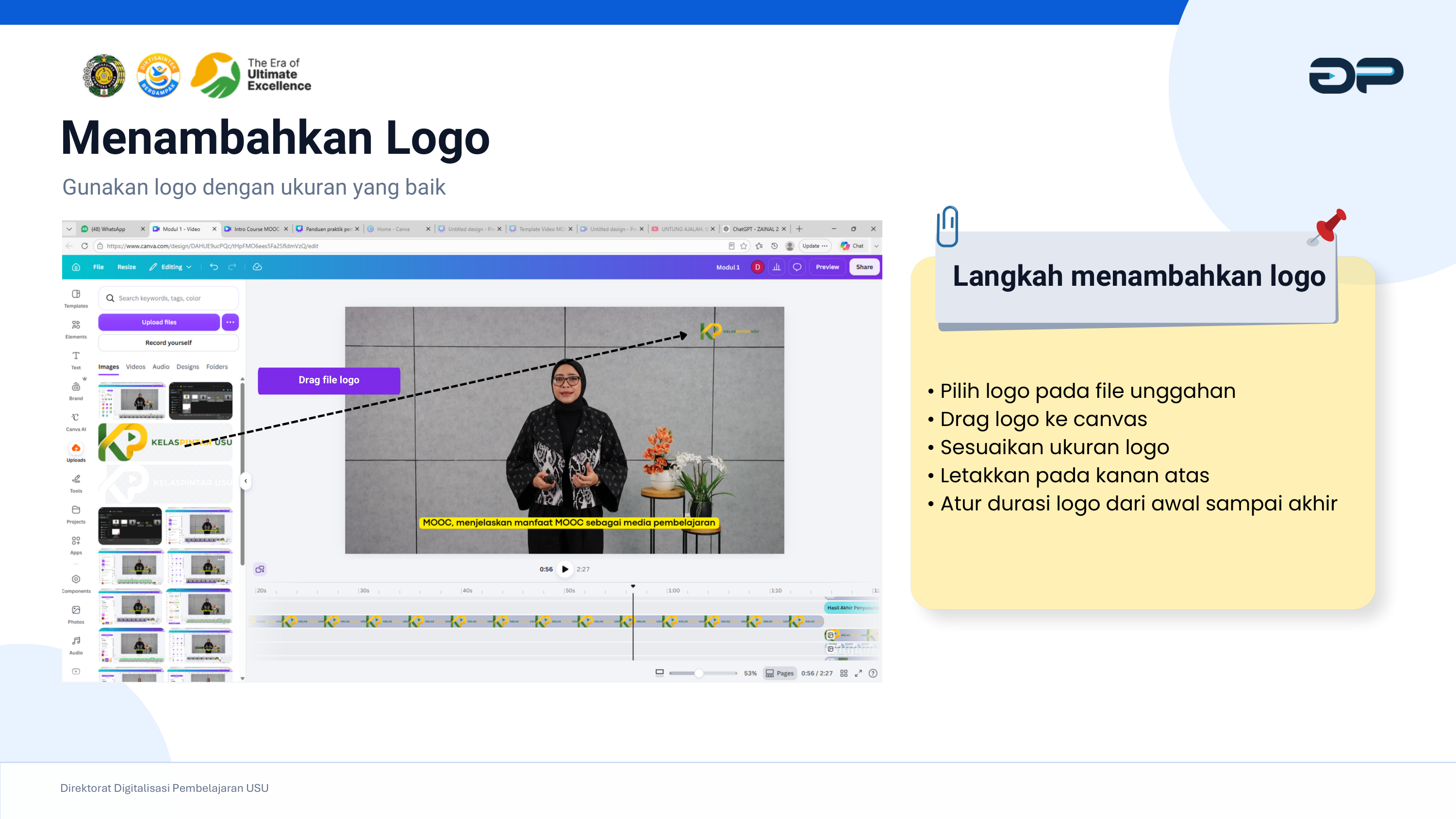 Unggah berkas PNG logo transparan KelasPintar USU ke Canva, lalu tempatkan di sudut kanan atas video dengan ukuran proporsional.📸 Elemen Grafis Lower Third: Memasang Pita Identitas Nama Dosen Pengampu
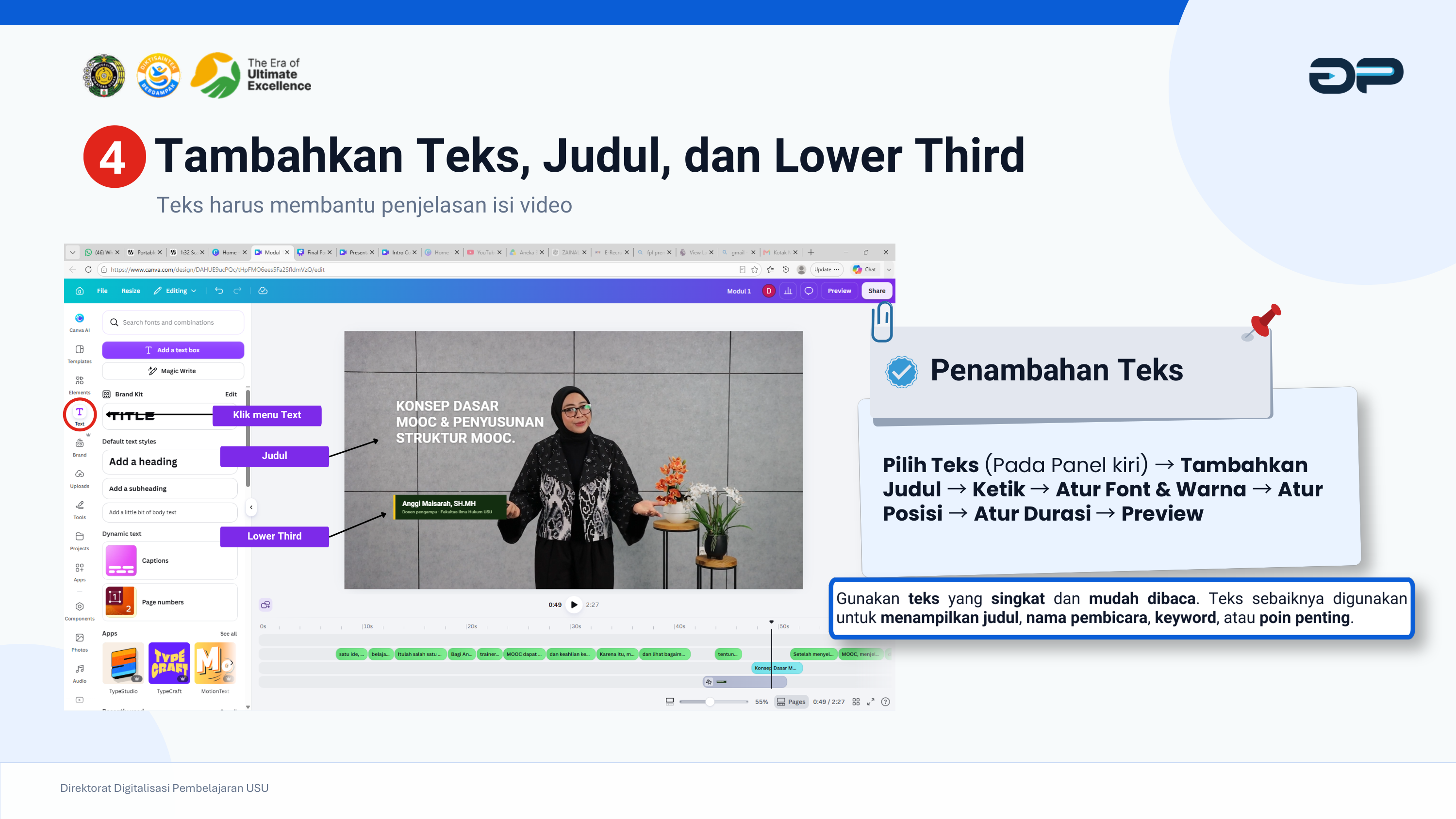 Gunakan elemen kotak shape dengan sudut membulat di sepertiga bawah layar, tuliskan nama lengkap dosen beserta keahlian topik yang diajarkan.📸 Aksesibilitas Pembelajaran: Menghasilkan Teks Terjemahan Otomatis (Auto-Captions)
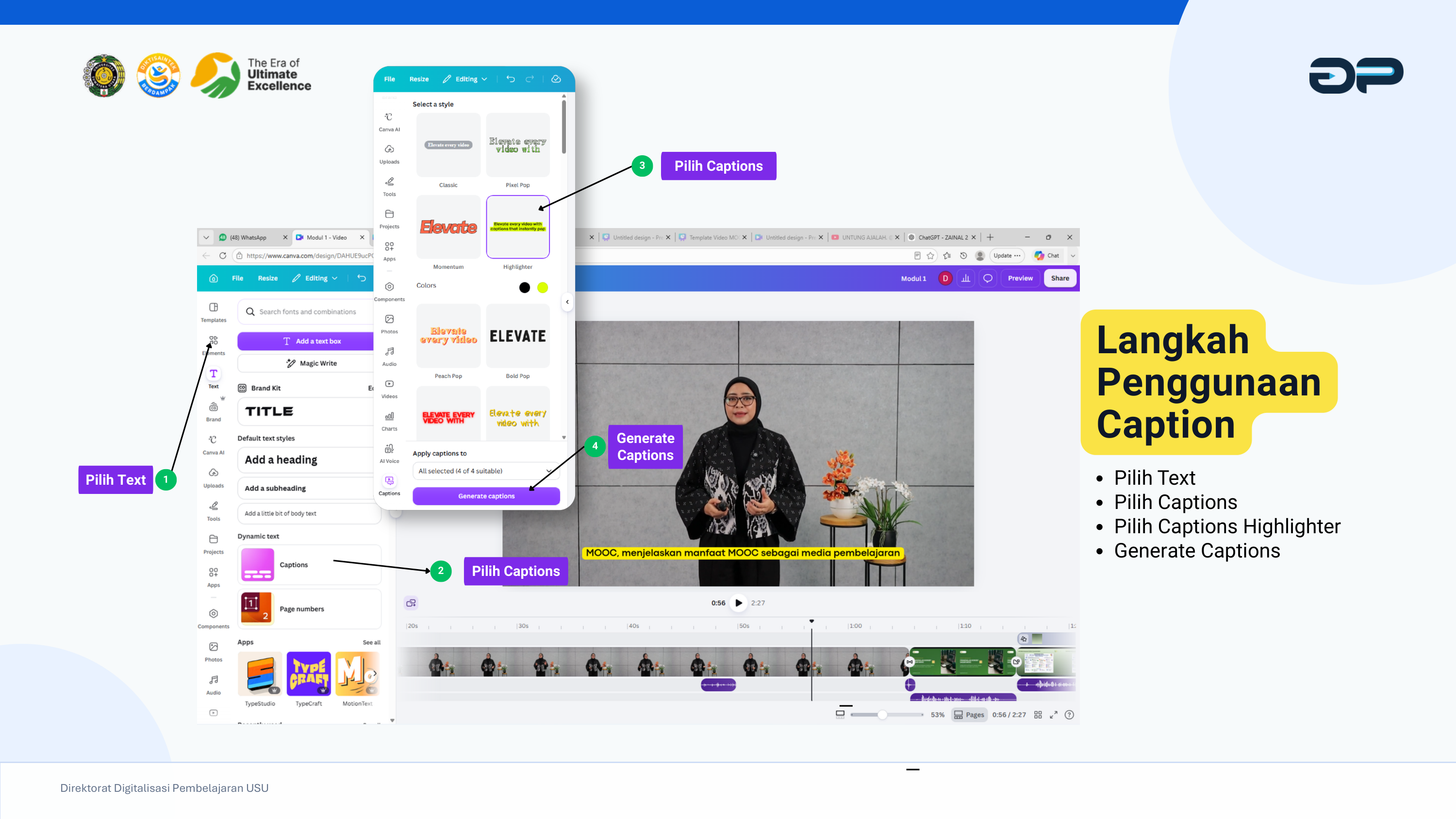 Klik video -> pilih menu 'Captions' -> klik 'Generate captions'. Canva akan mengubah suara narasi menjadi teks otomatis yang memudahkan mahasiswa belajar di tempat sunyi.
8.5 Finalisasi & Ekspor Berkas Video Akhir ke Format MP4 1080p
Setelah seluruh klip tersusun rapi, audio tersinkronisasi, dan elemen identitas kampus terpasang, lakukan ekspor berkas master video pembelajaran:
- Klik tombol putih Share (Bagikan) di pojok kanan atas antarmuka Canva.
- Pilih opsi menu Download (Unduh).
- Pada kolom File type, pastikan memilih opsi MP4 Video (High quality video).
- Pada bagian Quality, pastikan resolusi diatur pada 1080p (Full HD 1920 × 1080 px) agar diagram dan teks materi tetap tajam saat disaksikan mahasiswa di layar besar.
- Centang kotak Select all pages (Pilih semua halaman), lalu klik tombol ungu Download.
- Berkas
.mp4yang telah terunduh siap diunggah ke layanan streaming institusi atau langsung disematkan pada aktivitas mata kuliah di portal Kelas Pintar USU!
📸 Finalisasi Ekspor: Pengaturan Unduh Berkas Video MP4 Full HD 1080p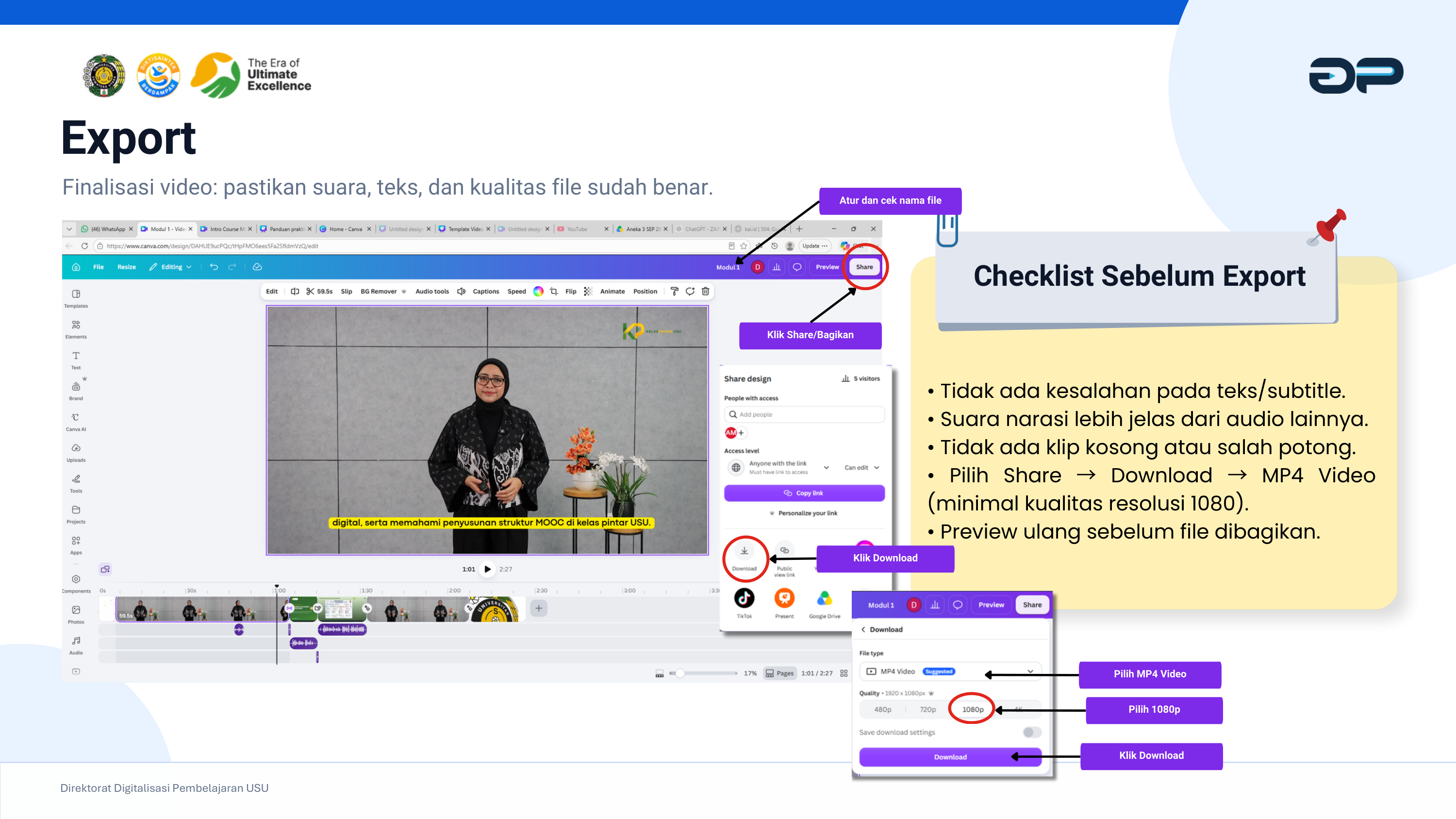 Pilih format MP4 Video dan resolusi 1080p sebelum mengklik Download untuk menghasilkan video kuliah digital beresolusi tinggi.
Checklist Kelengkapan Media Pembelajaran Modul 8
☑ Rasio slide dan video tepat 16:9 (1920 × 1080 px)☑ Cover video mencantumkan identitas resmi USU☑ Audio narasi jernih dan bebas jeda hening berkepanjangan☑ Lower Third nama dosen pengampu disematkan di awal video☑ Subtitle (Auto Captions) telah diaktifkan untuk aksesibilitas☑ Format akhir diekspor sebagai MP4 resolusi 1080p